
In questo articolo, vi insegneremo a padroneggiare l´opzione “Lamiere” del menu Lantek e a trasformare un problema in uno dei migliori alleati per migliorare la produttività durante la fase di nesting e lavorazione dei vostri lavori.
Entriamo nel dettaglio.
Configurazione delle lamiere in Lantek
Innanzitutto, come accedere e configurare il materiale delle lamiere in Lantek?
Per prima cosa, andate nel menu “Gestione” e cercate l´opzione “Lamiere”, che si trova a sua volta all´interno della sezione “Componenti”; facendo clic su “Lamiere” si aprirà una finestra con tutto ciò che serve per gestire correttamente il materiale.

Troverete infatti i parametri chiave che vi permetteranno di creare i formati di lamiera che utilizzate ogni giorno.
Facendo clic sul pulsante “Crea nuova”, si aprirà una nuova finestra in cui verranno richiesti i seguenti valori:
- ● Riferimento: Se si utilizzano fogli codificati, si consiglia di usare la codifica già esistente. In questo modo si unifica tutto, risparmiando tempo e facilitando la gestione.
- ● Lunghezza e larghezza: è semplice. Le dimensioni della lamiera, espresse in millimetri.
- ● Materiale: Qui si deve selezionare il materiale, che è stato precedentemente registrato nella pagina “Materiali”; parleremo in un altro articolo di come farlo.
- ● Spessore: Qui si deve specificare lo spessore della lamiera.
- ● Quantità: Qui si deve inserire il numero di fogli che si hanno in magazzino con questa referenza. Questa parte è molto importante perché, come potrete notare, questa informazione deve essere corretta per il nesting automatico.
- ● Priorità: A questo punto è necessario indicare la priorità. Lantek la utilizza per scegliere una certa lamiera rispetto ad un´altra durante il nesting. La priorità è indicata da un numero.

Inoltre, in questa finestra sono disponibili le opzioni per bloccare o riservare le lamiere rispetto a un preventivo. Ci sono anche tre campi alfanumerici per i dati dell´utente, in cui è possibile aggiungere le note che ritenete opportune, in modo da identificare il set di lamiere che corrisponde a questo riferimento.
Avete già definito tutto? Perfetto! Se siete tra coloro che pensano che questo compito non sia particolarmente utile, vi sbagliate di grosso. Configurare le lamiere in Lantek è il primo passo per avere il controllo del vostro lavoro fin dall´inizio e vi farà risparmiare molto tempo nelle fasi successive del processo.
Gestione delle lamiere e degli elenchi.
Ora che le lamiere sono sotto controllo, è il momento di gestirle come un professionista.
Lantek vi offre la possibilità di organizzare e controllare il vostro inventario di lamiere disponibili. Come lo facciamo? Applicando dei filtri, naturalmente!
Dalla stessa finestra utilizzata per creare le lamiere, è possibile filtrarle e ordinarle in base alle proprie esigenze. Volete vedere solo le lamiere di un certo spessore e con un formato definito? O magari solo quelle in acciaio inox? Nessun problema.
Dalla stessa finestra in cui sono state create le lamiere, è presente un indicatore chiamato “Criteri” che può essere attivato o disattivato, e accanto ad esso un pulsante con una freccia rivolta verso l´alto. Facendo clic su questa freccia si apre una finestra con tutte le opzioni per filtrare l´elenco delle lamiere.
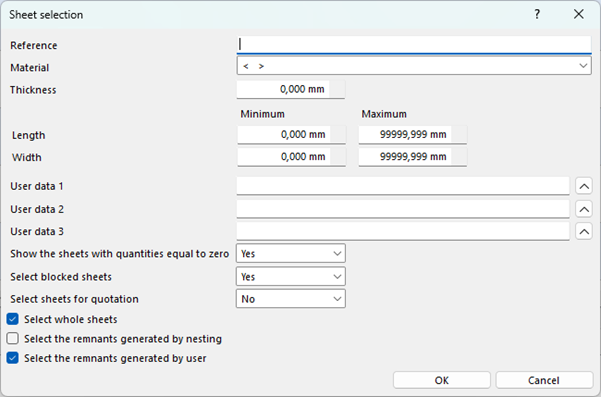
In questa finestra è possibile filtrare per riferimento, materiale, spessore e naturalmente per dimensioni massime e minime delle lamiere. Inoltre, è possibile filtrare anche in base ai dati dell´utente e attivare o disattivare le seguenti opzioni:
- ● Visualizza le lamiere a quantità 0: sì / no.
- ● Selezionare le lamiere bloccate: sì / no
- ● Selezionare le lamiere da preventivare: sì / no
Oltre ai filtri sopra elencati, è possibile attivarne altri molto utili, quali:
● Seleziona le lamiere complete: Se attivato, selezionerà solo le lamiere complete.
● Seleziona i ritagli generati dal nesting: Se attivata, selezionerà solo gli i ritagli generati automaticamente dal nesting.
● Seleziona i ritagli generati dall´utente: Se attivata, selezionerà solo i ritagli registrati dall´utente.
Con questi elenchi, opportunamente filtrati, saprete sempre quali fogli avete a disposizione per affrontare il prossimo lavoro. Filtrando correttamente e selezionando i fogli e/o i ritagli con cui desiderate lavorare, gli ausili automatici e semiautomatici di cui abbiamo già parlato negli articoli precedenti daranno i migliori risultati.
Buone pratiche.
Vale la pena di prestare attenzione a questi consigli molto importanti.
Mantenere sempre un inventario aggiornato, identificare ogni lamiera con un codice univoco e differenziare le lamiere uguali per materiale, spessore e formato ma provenienti da fornitori diversi. In un secondo momento potreste voler dare la priorità al consumo di lamiere di un determinato fornitore e il fatto di averle con riferimenti diversi lo renderà possibile, consentendovi di stabilire priorità diverse.
Un vantaggio fondamentale di Lantek è che offre una grande flessibilità nella segmentazione di tutte le lamiere e dei ritagli disponibili. In questo modo è molto facile utilizzare gli ausili per il nesting automatico, poiché verranno visualizzate solo le lamiere che soddisfano i filtri impostati durante la loro organizzazione. Lamiere ordinate in modo completamente automatico. Questo sì che è un superpotere!
Un esempio del sistema in azione.
Avete bisogno di ulteriori prove su come una buona gestione delle lamiere in Lantek vi aiuterà ad essere più produttivi?
Immaginate questo scenario:
Avete creato fogli e ritagli “al volo” senza alcun criterio e senza preoccuparvi di inserire quantità reali in magazzino. Avete bisogno di un foglio 3000x1500, lo create con qualsiasi riferimento vi venga in mente, ci mettete una quantità qualsiasi e passate oltre. Poi volete creare un´altra lamiera da 2000x1000, fate lo stesso, e così via ancora e ancora.
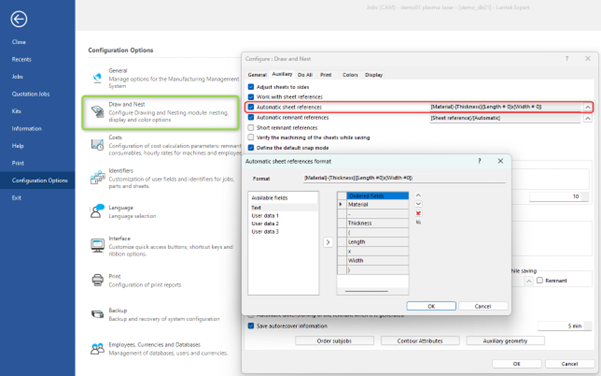
Un giorno dovete eseguire un lavoro che coinvolge trenta pezzi diversi e con quantità di diverse centinaia di ogni tipo di pezzo. Una sfida per qualsiasi programmatore CNC!
Ma si scopre che dopo aver creato a lungo fogli senza alcun criterio, si ha un elenco enorme di fogli, la maggior parte dei quali non esiste nemmeno nella realtà, ma è comunque registrata in Lantek. Mi seguite?
Se cliccate su “fare tutto”, avrete poi bisogno di un tasto “cancellare tutto”, perché il risultato sarà catastrofico, sarà inutile e, quel che è peggio, dovrete ricominciare quasi manualmente,
lavorando di lamiera in lamiera, solo perché i dati nel magazzino lamiere di Lantek non sono puliti.
Con il magazzino lamiere pulito e con tutte le lamiere e i ritagli aggiornati, sia nelle dimensioni che nelle scorte, il pulsante “Fare tutto” lascerà il vostro lavoro ad una fase molto avanzata, sarà quasi finito.
Questo è tutto.
So, dear sheet metal engineers, see you in the next article and happy machining