C´est exactement là que les lignes de construction viennent à la rescousse. Elles ne font pas partie de la découpe finale, elles ne seront ni exportées ni usinées, mais elles font une grande différence. Elles apportent structure et clarté — et pour ceux d´entre nous qui les utilisent régulièrement, elles sont indispensables.
Le module de dessin : tout ce qu´il vous faut sans quitter Lantek
L´un des grands avantages de Lantek Expert , c´est que vous n´avez pas besoin d´un logiciel de CAO externe. Le module de dessin intégré est à la fois puissant et autonome. Dans l´onglet Initial > Dessin, vous trouverez 15 outils de dessin, allant des lignes simples à deux points jusqu´aux polygones réguliers, arcs, rectangles, cercles, oblongs — tout ce dont vous avez besoin.
Chaque outil comprend un menu déroulant avec des options avancées. Mais parmi eux, un se distingue comme un véritable outil polyvalent : les lignes de construction. Pour de nombreux utilisateurs expérimentés, cet outil est le couteau suisse du dessin technique dans Lantek. Polyvalent, précis, et étonnamment efficace.
Comment je commence chaque dessin : définir les limites avec des lignes de construction
Chaque fois que je dois créer ou modifier une pièce, la première chose que je fais est de définir les limites à l´aide de lignes de construction. Dans l´outil Lignes de construction, les deux options sur lesquelles je compte le plus sont :
• Parallèle
• Perpendiculaire
- Elles m´aident à définir les limites extérieures de la pièce et à localiser son centre géométrique. Si je dois positionner des éléments comme des trous, des rectangles ou des cercles, je mets tout en place avec des lignes de construction. Cela me donne un contrôle total avant de commencer à travailler sur la géométrie réelle.
Et puis viennent les courbes. C´est là que je redouble d´attention, surtout lorsque je travaille avec des fichiers DXF provenant de sources externes. Ils peuvent réserver des surprises.
L´un des problèmes les plus courants ? Des tangentes qui ne le sont pas vraiment. Parfois, les arcs sont dessinés “à vue de nez”, et même si le DXF semble correct, dès que vous superposez des lignes de construction, vous réalisez qu´il y a un souci. Et si vous ne le repérez pas à temps, la pièce fabriquée peut se retrouver avec des points ou des cotés non désirés. - C´est là que les lignes de construction sauvent la mise :
Utilisez-les pour vérifier le comportement des courbes, détecter les tangentes mal construites et repérer les erreurs avant qu´elles n´arrivent à la machine. Ce n´est pas parce qu´un DXF est “fermé” qu´il est forcément correct.
Concevoir avec les lignes de construction : la base d´une conception intelligente et maîtrisée
Voici une fonctionnalité peu connue mais incroyablement utile dans
: lorsque vous effectuez un rognage entre deux lignes de construction, ces lignes deviennent automatiquement de la géométrie réelle.
Personnellement, je commence toujours avec un espace de travail vierge et je trace une ligne horizontale et une ligne verticale qui se croisent en un point de référence connue. Ensuite, je :
• Crée des parallèles, perpendiculaires, bissectrices et médianes
• Garde les arcs et les tangentes pour la fin
• Et enfin, j´utilise l´outil de rognage pour générer la géométrie réelle
Pour quelqu´un qui passerait devant, l´écran pourrait ressembler à un fouillis de lignes dans tous les sens. Mais pour moi, la pièce est déjà là, prête à être découpée. Comme un coiffeur sculptant une nouvelle coupe à partir d´une chevelure en désordre.
Exemple concret : triangle équilatéral avec un cercle inscrit
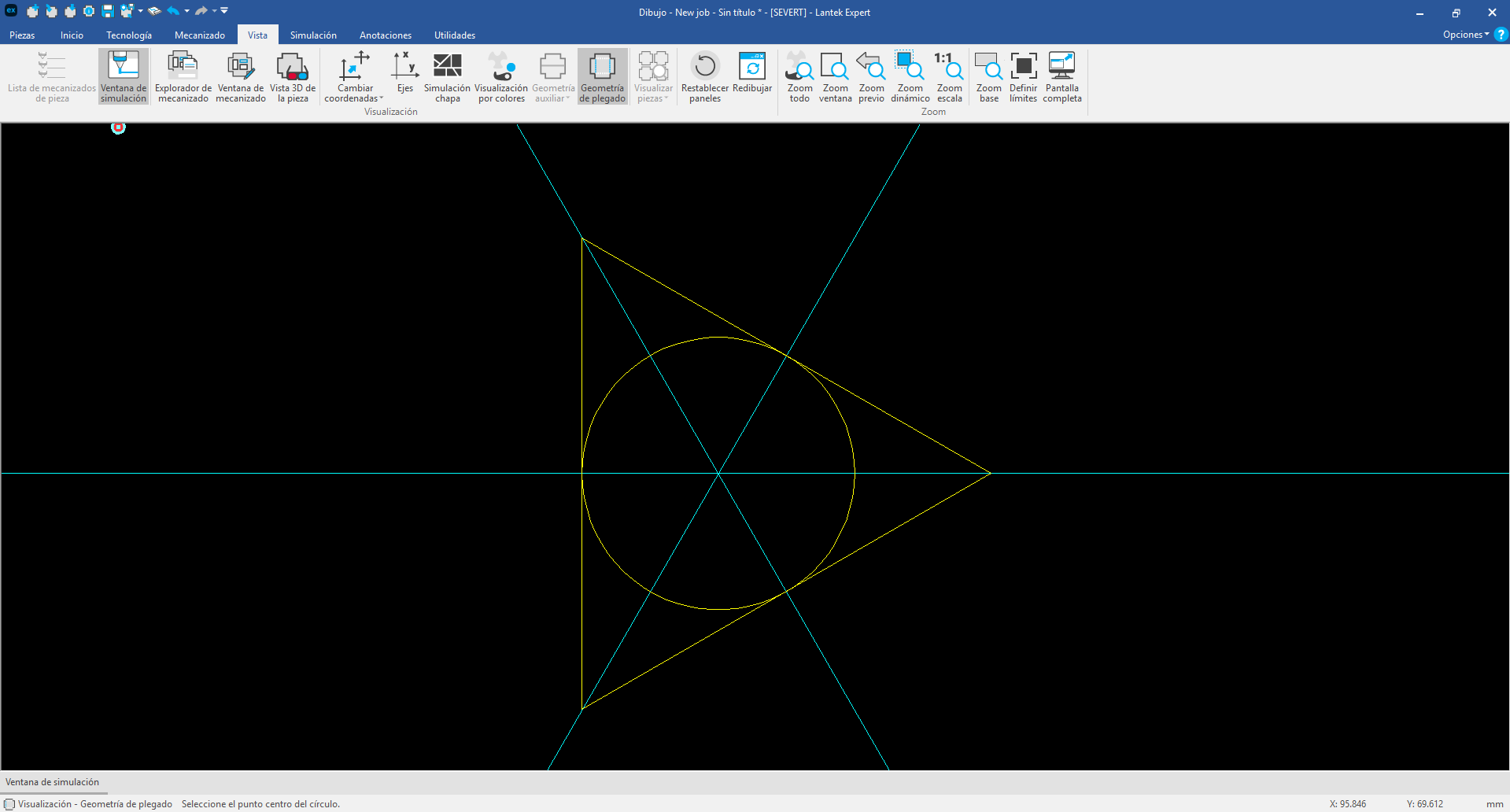
Lantek ExpertPassons à la pratique. Supposons que vous deviez créer un triangle équilatéral avec un cercle inscrit parfaitement centré. Voici comment procéder étape par étape en utilisant des lignes de construction :
Dessinez le triangle
Utilisez l´outil Polygone, réglez-le sur 3 côtés et définissez l´angle souhaité. Cela vous donne la forme de base.
- Trouvez le centre
Tracez une ligne de construction depuis le sommet supérieur jusqu´au milieu du côté opposé. Puis utilisez l´outil Médiane (Bissectrice) pour les deux autres côtés. Le point d´intersection est le centre exact du triangle. - Dessinez le cercle
Utilisez l´outil Cercle par rayon ou Cercle par centre et point, en plaçant le centre sur le point que vous venez de trouver. Réglez le rayon pour qu´il s´inscrive parfaitement à l´intérieur du triangle. - C´est un exemple simple, mais qui illustre bien la puissance des lignes de construction : précision, structure et contrôle total dès le premier clic.
Moins de chaos, plus de contrôle
Utiliser des lignes de construction, ce n´est pas seulement pour garder votre dessin ordonné. C´est une stratégie de conception. Cela vous permet d´identifier les problèmes potentiels plus tôt, de construire une géométrie plus précise et de travailler plus efficacement.
vous offre les outils pour aller bien au-delà des formes basiques. Si vous intégrez les lignes de construction à votre travail habituel, vous constaterez de vrais bénéfices — de la mise en place plus rapide à des pièces de meilleure qualité.
Alors, la prochaine fois que vous ouvrirez le module de dessin, considérez les lignes de construction non pas comme un simple assistant, mais comme votre couteau suisse de précision. Ce ne sont pas seulement des repères — elles sont la colonne vertébrale d´un design plus intelligent.
On se retrouve dans la prochaine édition de Sheet Happens. Et n´oubliez pas : ne laissez échapper aucune ligne.
2. Find the center
Draw a construction line from the top vertex to the midpoint of the opposite side. Then use the Midline (Bisector) tool for the other two sides. The intersection point is the exact center of the triangle.
3. Draw the circle
Use Circle by Radius or Circle by Center and Point, placing the center on the point you just found. Set the radius to fit neatly inside the triangle.
This is a simple example, but it illustrates the power of construction lines: precision, structure, and full control from the first click.
Less Chaos, More Control
Using construction lines isn´t just about keeping your drawing tidy. It´s a design strategy. It lets you identify potential issues early, build more accurate geometry, and work more efficiently.
Lantek Expert gives you the tools to go far beyond basic shapes. If you make construction lines part of your regular workflow, you´ll see real benefits—from faster setup to higher-quality parts.
So next time you open the Drawing Module, think of construction lines not as a helper, but as your precision toolkit. They´re not just guidelines—they´re the backbone of smarter design.
Catch you in the next edition of Sheet Happens. And remember: don´t let a single line get away from you.