この記事は、Job Explorer を適切に使用して効率と生産性を最大化する方法を理解していただくことを目的としています。 次の段落では、Job Explorer を効果的に使用するための前提条件、必要な手順、役立つヒントとコツについて説明します。ストレス、時間の無駄、生産性の低下を回避しながら Lantek Job Explorer の使用方法について、明確かつ完全な理解が得られるよう、ぜひ最後までこの記事をご一読ください。
Job Explorerの紹介 何なのか、何のためにあるのか
Lantek を使用する際に絶対に欠かせない最も重要な要素の 1 つは、Job Explorer です。Explorerを適切に使用すると、プロジェクト、ジョブ、サブジョブをツリー構造の形式で表示されるフォルダー システムに整理して管理できるようになります。 時間をかけて整理しておくと、作業効率が向上し、生産性が向上します。
一度や二度ならず、性急な時、以下のようにして作業を保存していたことがあるでしょう。
- ヨハネの作業
- ヨハネの作業2
- ヨハネの最後の作業
- 究極のヨハネの作業2
- ヨハネの作業の最終最終版
これは珍しいことではありません。 しかし、このような稚拙な命名や追跡方法を回避するための業務組織構造を定義するのは、技術部門責任者の責任です。組織形態には、企業やユーザーと同じくらい、多くの異なる形が存在します。Lantek を使用する前に、運用中に発生するすべてのケースに対応できるような、有効な作業組織システムを定義することを強くお勧めします。
目的: Job Explorerを正しく使用して、達成したいことを定義
自社製品カタログの製造を行っている企業
このタイプの会社は自社製品を製造・販売しており、業務を組織する基準は2つの主要な部門に分かれています。
- 在庫品またはカタログ製品。 これらのタイプの製品のジョブは通常、単純なカウンターを使用して注文番号別に整理されます。 注文番号とジョブ番号が区別される場合もありますが、この場合、注文には複数のジョブが含まれることがあるため、階層的には注文番号が上位になるのが通常です。私たちは年を表す数字、月を表す数字、およびその月のジョブ番号でジョブを名付けます。
- 特別なカスタム製造ジョブ。 これらのジョブには通常、特別なジョブであることを示す数字があり、その後に顧客を識別する数字が続きます。
この方法でジョブを整理すると、時間とリソースが節約され、結果として生産能力が向上します。
第三者向けに製造サービスを提供する企業。
この場合、クライアントから始めてツリーを整理するのが最適です。 例としては次のようなものが考えられます。
- クライアント 1
-プロジェクト1
-ワーク1
- ジョブ2
-プロジェクト2
- クライアント2
この例では、名前の代わりにクライアント番号とプロジェクト番号を使用するとわかりやすくなります。
このシステムは、顧客とのコミュニケーションと調整を改善するのに役立ちます。 ジョブスカウトを効果的に使用することで、会社はより効率的なサービスを提供できるようになります。これは、数か月後に延長や再注文が発生し、以前に行った作業を見直す必要が生じた場合には重要です。さらに、ネスティングや CNC 加工プログラムの再利用機能と組み合わせると、管理を改善し、ジョブの生産能力を高めることができます。
前提条件: ジョブ ブラウザを使用するために必要なツールまたは知識のリストの定義
Lantek に関する一般知識。 Job Explorer の使用を最適化するには、Lantek、その作業領域、およびその機能に関する事前の知識が不可欠です。使用経験があると、作業フォルダーを整理するのに有効な基準を構築する時に、大変役立ちます。
ソフトウェアを初めて使用する場合は、Lantek パートナーにご相談ください。 社内で初めて Lantek をインストールする場合は、プロセスをガイドできる Lantek パートナーからアドバイスを受けることをお勧めします。
ハードウェア、ソフトウェア、およびデータベースの要件
技術的な面では、有効なライセンスを備えた高品質のハードウェアが必要です。 可能であれば、サーバーに 1 つ以上のフローティング ライセンスをインストールすることをお勧めします。これにより、マルチユーザー環境で Lantek をより柔軟に使用できるようになります。
Lantek ではさまざまなデータベースを操作できるため、ジョブ (およびその組織構造)、部品、マシン、ツールなど、データベースを変更するとすべてが変更されます。
非常に特殊な環境では、異なるデータベースで作業することが必要であり、また推奨されますが、これはほとんどの企業では一般的ではありません。
Job Explorer の使い方を段階的に説明
1. Lantek を開きます。
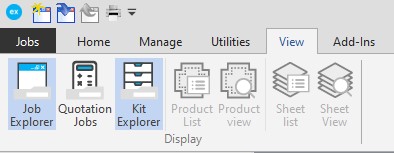
2.設定済みならば、Job Explorer バーが画面の左側に表示されます。まだお持ちでない場合、Lantek ツールバーで [Job Explorer] ボタンをクリックしてアクセスしてください。
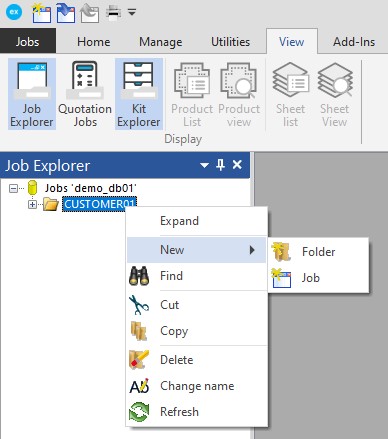
3. ジョブを追加するには、追加したい場所を右クリックし、「ジョブの追加」をクリックします*
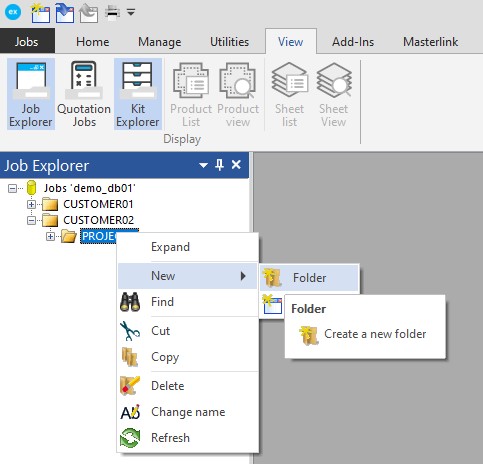
4.別のフォルダーからサブフォルダーを追加する場合は、サブフォルダーを追加するフォルダーを右クリックし、「フォルダーの追加」オプションをクリックすることでも実行できます。
5. ジョブとフォルダーの両方をコピーまたは切り取って貼り付けることで、ジョブを移動したり並べ替えたりできます。
6. フォルダーまたはジョブをマウスの右ボタンでクリックすると、カスタマイズ可能な追加フィールドが表示され、より詳細な情報が必要な場合にジョブに適切なラベルを付けることができます。
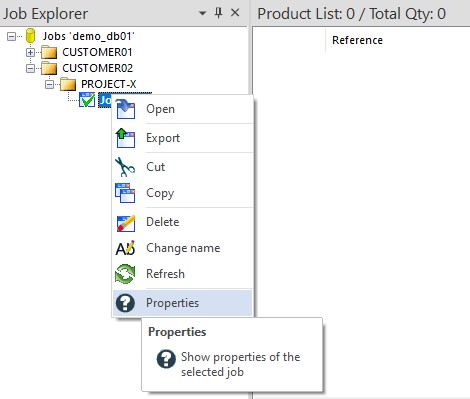
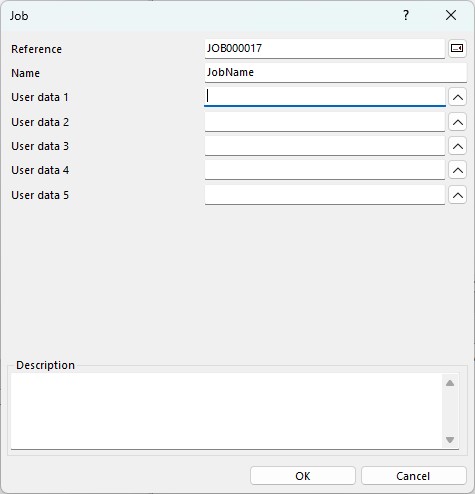
7.また、オブザーベーションフィールドもあるので、チームにとって興味深いと思われる作業に関する観察事項を書き留めることができます。
以上です。
Lantek Job Explorer の機能と能力を最大限に活用し、作業を効率的に最適化できるように、これらのヒントやコツをご利用ください。
次回もお楽しみに。