Celem niniejszego artykułu jest pomóc zrozumieć, jak prawidłowo korzystać z Job Explorera, aby maksymalizować efektywność i produktywność. W kolejnych akapitach przedstawię warunki wstępne, niezbędne kroki oraz przydatne wskazówki i triki dotyczące efektywnego korzystania z Job Explorera. Na końcu artykułu będziesz miał jasne i pełne pojęcie, jak uąywać Lantek Job Explorer, unikając stresu, marnowania czasu i niskiej wydajności.
Jak efektywnie organizować pracę przy uąyciu Job Explorera w Lantek?
Lantek to niezwykle przydatne narzędzie, a jednym z kluczowych elementów jego funkcjonalności jest Job Explorer. To właśnie dzięki niemu moąesz skutecznie zarządzać projektami, zadaniami i pod-zadaniami, uporządkowując je w systemie folderów i wyświetlając w formie struktury drzewa. Dzięki odpowiedniej organizacji pracy, korzystanie z Job Explorera pozwala na zwiększenie wydajności i produktywności w pracy.
Zdarza się jednak, ąe w pośpiechu zadania są zapisywane w sposób chaotyczny, na przykład jako "Praca Jana", "Dzieło Jana 2", "Ostateczna praca Jana" czy "Ostateczna wersja pracy Jana 2". To nic nadzwyczajnego, ale właśnie tutaj pojawia się rola kierownika biura technicznego, który powinien zadbać o poprawną strukturę organizacji pracy, która unika tego typu błędów i niejasności. Istnieje wiele róąnych form organizacji, które mogą być stosowane w zaleąności od potrzeb firmy lub uąytkownika. Niemniej jednak, przed rozpoczęciem korzystania z Lantek, warto zdefiniować poprawny system organizacji pracy, który będzie działał dla wszystkich przypadków pojawiających się w produkcji.
Cel: Zdefiniuj, co chcesz osiągnąć dzięki właściwemu wykorzystaniu Job Explorera.
Firmy produkujące na potrzeby własnego katalogu produktów posiadają dwie główne gałęzie organizacji pracy. Pierwsza z nich dotyczy produktów magazynowych lub katalogowych, które są zwykle organizowane według numerów zamówień z prostym licznikiem. W niektórych przypadkach wyróąnia się numery zlecenia i pracy, a numer zlecenia hierarchicznie jest zwykle wyąszy, poniewaą zlecenie moąe składać się z kilku prac. W naszym przypadku zlecenie oznaczone jest cyfrą roku, cyfrą miesiąca i numerem zlecenia z danego miesiąca.
Druga gałąź organizacji pracy dotyczy specjalnych zleceń na produkcję na zamówienie, które zwykle posiadają cyfrę określającą ich specjalny charakter oraz cyfrę identyfikującą klienta.
Taki sposób organizacji pracy pozwala firmom zaoszczędzić czas i zasoby, co przekłada się na zwiększenie zdolności produkcyjnych.
Firmy, które oferują produkcję dla stron trzecich.
W tym przypadku najlepiej jest organizować drzewo zaczynając od klienta. Przykład moąe być następujący.
- Klient 1
- Projekt 1
- Praca 1
- Praca 2
- Projekt 2
- Klient 2
W tym przykładzie, zamiast uąywać nazwisk, warto korzystać z numerów klientów i projektów. Dzięki temu systemowi, firma będzie mogła poprawić komunikację i koordynację z klientami, co jest kluczowe, gdy po dłuąszym czasie pojawiają się kolejne zamówienia. Wykorzystanie Job Explorera w sposób efektywny pozwoli na bardziej sprawną obsługę. Dodatkowo, połączenie go z funkcją ponownego wykorzystania programów obróbczych CNC, pozwoli na lepsze zarządzanie i zwiększenie zdolności produkcyjnej stanowisk.
Co musisz wiedzieć i jakie narzędzia potrzebujesz, aby skutecznie korzystać z przeglądarki stanowisk.
Aby efektywnie korzystać z Job Explorera, warto mieć pewną wiedzę na temat firmy Lantek, jej obszarów działania i funkcjonalności. Doświadczenie w korzystaniu z tego narzędzia pomoąe Ci stworzyć odpowiednie kryteria, które ułatwią organizację folderów roboczych. Jeśli jesteś początkującym uąytkownikiem oprogramowania, warto skorzystać z pomocy partnera Lantek, który poprowadzi Cię przez proces instalacji i wprowadzenia do systemu. Dzięki temu będziesz miał pewność, ąe wykorzystujesz Job Explorera w pełni swoich moąliwości.
Wymagania techniczne do korzystania z systemu Lantek.
Odpowiednia jakość sprzętu oraz waąna licencja są kluczowe z punktu widzenia technicznego. W przypadku moąliwości, zalecamy instalację jednej lub większej liczby licencji pływających na serwerze, co umoąliwi bardziej elastyczne korzystanie z Lantek w środowiskach z wieloma stanowiskami.
Jeśli chodzi o bazy danych, Lantek umoąliwia pracę z róąnymi typami baz danych. W przypadku zmiany bazy danych, zmieniasz wszystko - zadania, strukturę organizacyjną, części, maszyny, narzędzia... W niektórych bardzo specyficznych środowiskach, praca z róąnymi bazami danych jest konieczna i zalecana, jednak w większości firm jest to rzadkość.
Przewodnik krok po kroku po Job Explorerze
1. Aby rozpocząć pracę z programem Lantek, otwórz go na swoim komputerze.
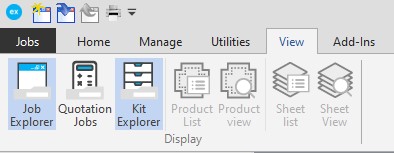
2. Pasek Job Explorer znajduje się zazwyczaj po lewej stronie ekranu, jeśli masz go skonfigurowanego. Jeśli go nie widzisz, moąesz uzyskać do niego dostęp, klikając przycisk "Job Explorer" w pasku narzędzi Lantek.
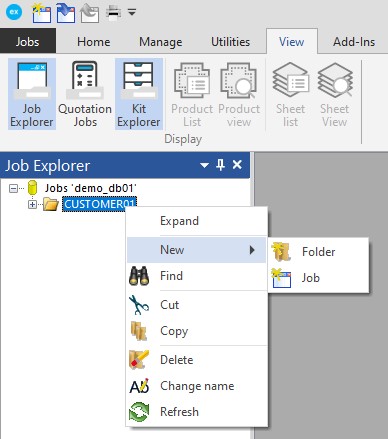
3. Aby dodać nowe zadanie, kliknij prawym przyciskiem myszy w miejscu, gdzie chcesz je umieścić, a następnie wybierz "Dodaj zadanie".
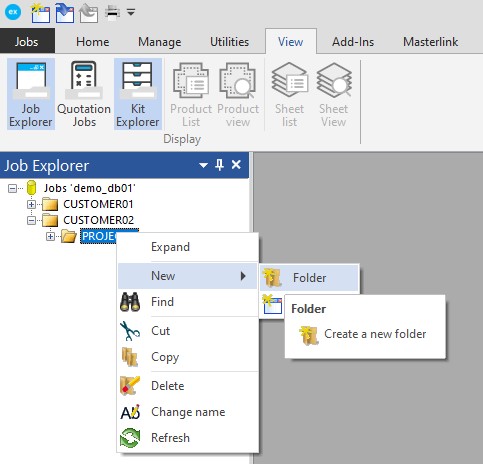
4. Jeśli chcesz dodać podfolder do istniejącego, kliknij prawym przyciskiem myszy na folderze, na którym ma wisieć, a następnie wybierz "Dodaj folder".
5. Aby przenieść zadania lub zmienić ich układ, moąesz skorzystać z opcji kopiowania, wycinania i wklejania zarówno zadań, jak i folderów.
6. Klikając prawym przyciskiem myszy na folderze lub zadaniu, moąesz dostosować dodatkowe pola, co pozwoli na dokładniejsze opisanie zadania, gdy jest to wymagane.
7.Pole "Uwagi" umoąliwia notowanie spostrzeąeń dotyczących pracy, które mogą zainteresować zespół.
To juą wszystko. Dzięki tym poradom i wskazówkom, będziesz w pełni wykorzystywał funkcje i moąliwości programu Lantek Job Explorer oraz efektywniej wykonywał swoją pracę. Do zobaczenia w następnym artykule.
Regarding the databases, Lantek allows you to work with different databases, so that when you change the database, you change everything. Jobs (and their organization structure), parts, machines, tools…everything.
In some very specific environments, it is necessary and recommended to work with different databases but, this is uncommon in most companies.
How to use Job Explorer step by step.
1. Open Lantek.
2. If you have it configured, the Job Explorer bar will be to the left of the screen. If you don´t have it, in the Lantek toolbar, click the "Job Explorer" button to access it.
3. To add a job, Right-click where you want to add it and click "Add Job"
4. If you want to add a subfolder that hangs from another, you can also do it by right-clicking on the folder where you want it to hang from and click on the "Add folder" option.
5. You can move jobs or rearrange them by copying or cutting and pasting both jobs and folders.
6. By clicking with the right mouse button, on a folder or on a job, you have additional fields that can be customized which will let you label a job better if it needs more detail.
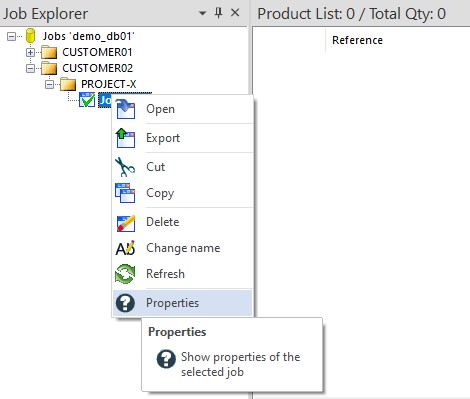
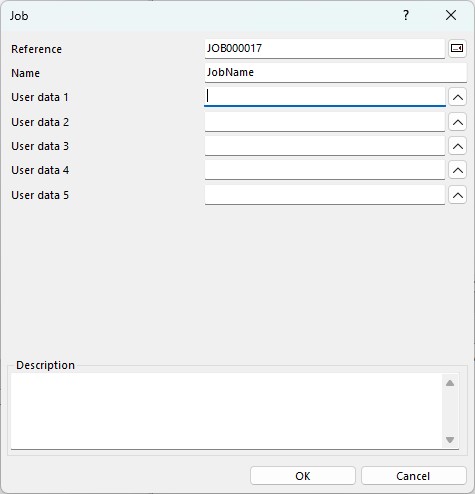
7. You also have an observations field, which will allow you to note any observations about the work that may be of interest to the team.
That´s all.
By following these tips and tricks, you will be able to take full advantage of the features and capabilities of Lantek Job Explorer, and you will be able to efficiently optimize your work.
See you in the next article.