
本篇文章,我们将示范如何使用Lantek菜单中的“板材”选项,从而帮助您在套料和加工作业时提高生产力。
让我们详细介绍一下。
在Lantek软件中配置板材
首先,如何在Lantek软件中找到和配置板材?
首先,来到“管理”菜单,找到“板材”选项,该选项位于“组件”部分;单击“板材”,您将打开一个窗口,其中包含正确管理板材所需的全部内容。

在这里,您可以找到关键参数,创建每天都在使用的板材尺寸。
单击“新建”按钮。将打开一个新窗口,需要您配置以下选项:
- ● 编号:如果您使用编码表,建议您使用已有的编码。这样有助于统一,节省时间,便于管理。
● 长度和宽度:这是最基本的。填写板材的尺寸,单位为毫米。
● 材料:在此处,你必须选择之前在“材料”页面上登记的材料,我们将在下一篇文章中详细讲解。
● 厚度:必须在此处注明板材的厚度。
● 数量:在此次,您必须输入与此编号相关的库存板材数量。这一部分非常重要,信息正确才能进行自动套料。
● 优先级:此处您可以设置优先级。Lantek基于此设置在套料时会选择同一个板材编号而不是其他的。优先级由一个数字表示。 - 另外,在此窗口中,您将找到根据报价锁定或保留板材的选项。用户数据还有三个字段(字母数字),您可以在此处添加注释,以便完全识别与此对应的板材库。
- 你已经将所有东西都设置好了吗?非常完美!如果你认为上述任务不是特别有用,那就大错特错了。在Lantek软件中配置这些表格是轻松掌控工作任务的第一步,这将在以后为您节省大量时间。
- 板材和列表的管理。
- 现在你已经完美设置了板材,是时候管理它们了。
- Lantek软件能够让您组织和管理库存中的可用板材。我们将如何做到这一点?当然是通过应用过滤器!

在用于创建板材的同一窗口中,可以根据需要对板材进行筛选和排序。比如想查看特定厚度和格式的板材,或者不锈钢材质的,这都没问题。
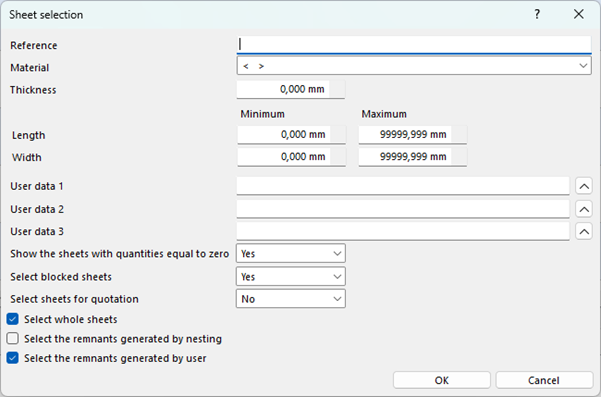
在创建板材的同一个窗口中,有一个名为“标准”的标记,可以激活或禁用,旁边有一个向上箭头的按钮。单击此箭头将打开一个窗口,其中包含用于筛选板材列表的所有选项。
在此窗口中,您可以按编号、材料、厚度进行筛选,也可以按板材的最大和最小尺寸进行筛选。此外,您还可以按用户数据进行筛选,以及应用以下选项:
● 显示数量为零的板材:是/否。
● 选择已锁定板材:是/否
● 选择报价板材:是/否
除了上述筛选器,您还可以使用其他有用的筛选器,例如以下这些:
● 选择整个板材:勾选后,它将只选择完整的板材。
● 选择套料生成的余料:勾选后,它将只选择套料后自动生成的余料。
● 选择用户生成的余料:勾选后,它将只选择您自己生成的余料。
通过使用这些选项进行简单筛选后,你将清楚了解有哪些板材可以使用,正确筛选您需要使用的板材和/或余料。结合我们在前几篇文章中已经讨论过的自动和半自动套料将获得最佳效果。
一些有用的操作建议。
- 这些重要的提示值得注意。
- 始终保持更新的库存,用唯一的编码识别每张板材,并区分来自不同供应商但材质、厚度和格式相同的板材。稍后,您可能希望优先使用某个供应商的板材,并将其与不同编码的板材一起使用,允许您能够设置不同的优先级。
- Lantek软件的一个关键优势是,它在区分所有的可用板材和余料方面提供了很大的灵活性。这使得应用自动套料功能变得非常容易,它只显示符合您预先设置要求的板材并且是自动排序好的。
操作示例
你是否需要更多的证据来证明Lantek的板材管理将如何帮助你提高工作效率?
想象一下这种情况:
您一直在“动态”创建板材和余料,没有任何标准,也不了解实际库存情况。当你需要一张3000x1500的图纸时,你随意的创建并在板材上放置零件,然后继续。当你想创建另一张2000x1000的图纸,也这样操作,以此类推。
有一天,你需要做一项涉及到三十款不同零件的工作,每种零件的数量都要达到几百个。这对编程员来说都是个不小的挑战!
但事实证明,在没有任何标准的情况下,创建板材很长一段时间后,您会有一个庞大的板材列表,其中大部分甚至不存在,但却存储在Lantek软件中。
如果你点击“套料全部”按钮,你将需要一个“全部删除(delete all)”按钮,因为结果将是灾难性的,毫无用处,更糟糕的是,你不得不手动重新开始,从一张板材到另一张板材,因为Lantek板材仓库中的数据凌乱。
如果板材仓库分类清晰,无论是尺寸还是库存,所有的板材和余料都是实时更新的,“套料全部”按钮会大大提升您的工作效率。
这就是本篇文章的全部内容。
总之,Lantek软件中的“板材”选项是一个强大的工具,可以让您安全灵活的控制生产。配置您的板材,管理您的库存,同时也不要忘记利用一些灵活的可用选项,这些都将帮助您更轻松的进行钣金加工任务。
亲爱的钣金工程师们,希望这篇文章对你有所帮助,下一篇文章再见!
Imagine this scenario:
You have been creating sheets and remnants “on the fly” without any criteria and without worrying about putting in real stock quantities. You need a 3000x1500 sheet, you create it with any reference that comes to mind, you put any quantity on it and move on. Then you want to create another 2000x1000 sheet, you do the same, and so on over and over again.
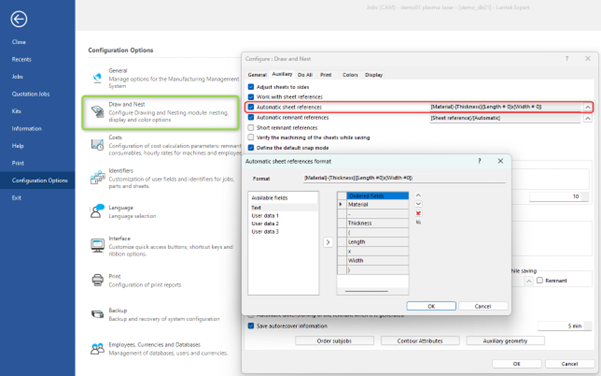
One day you need to do a job involving thirty different parts and with quantities of several hundred of each type of part. A challenge for any CNC programmer!
But it turns out that after a long time creating sheets without any criteria, you have a massive list of sheets, most of which do not even exist in reality, but are registered in Lantek. Do you follow me?
If you hit the ‘do all´ button, you will then need a ‘delete all´ button, because the result will be catastrophic, it will be useless, and what is worse, you will have to start again almost manually, working from sheet to sheet, just because the data in the Lantek sheet metal warehouse is not clean.
With the sheet metal warehouse clean and with all the sheets and remnants up to date, both in dimensions and stock, the “Do All” button will leave your work very advanced, if not almost done.
That´s all.
In summary, the ‘Sheet´ option in Lantek is a powerful tool that will allow you to control your machining projects with skill and security. Configure your sheets, organize your inventory and don´t forget that the flexibility of options available is your ally. Now that you know how to prevent sheet metal turning into a nightmare and how you can be a true master of CNC programming productivity.
So, dear sheet metal engineers, see you in the next article and happy machining