Il nesting è per lo più automatico, ma a volte è necessario un pizzico di controllo in più per eseguire lavori fuori dall´ordinario, come campioni o prototipi, o semplicemente per ottenere di più da ogni nesting.
In questo articolo vi parlerò del Nesting Explorer e delle fantasiose soluzioni che possono aiutarvi a lavorare in modo più efficiente, offrendovi una maggiore flessibilità e un maggiore controllo sulle modalità di esecuzione del nesting. Questo controllo extra vi aiuterà a ridurre i tempi di produzione in officina e a risparmiare materiale.
Che cos´è il Nesting Explorer?
Il Nesting Explorer è il modo in cui vengono organizzati i lavori secondari nell´ambiente di nesting e lavorazione Lantek. In genere, si trova come banda a sinistra, anche se è configurabile.
L´obiettivo dell´explorer è quello di visualizzare, sotto forma di albero, tutti i sotto-lavori e i nesting organizzati da Lantek, in modo da poter prendere decisioni e ottimizzare le combinazioni nei nesting in base al lavoro, ottenendo così una riduzione significativa della lunghezza di taglio e, di conseguenza, del tempo e del materiale da utilizzare.
Il Nesting explorer funziona in modo semi-automatico, organizzandosi per adattarsi ai nesting creati sia quando lo si fa automaticamente con la funzione "Fare tutto", selezionando i sotto-lavori da includere nel "sotto-lavoro attivo", sia quando lo si fa semplicemente con la funzione "Una lamiera", se si preferisce fare un nesting alla volta.
In entrambi i casi, il browser disporrà tutto come nell´esempio seguente.
Macchina - Materiale - Spessore
Foglio - Formato
Prodotto 1
Prodotto 2
Ad esempio:
Punzonatrice 1 - Acciaio inox - 2mm
Rif. Lamiera - 3000x1500
Prodotto 1
Prodotto 2
Rif. Lamiera - 3000x1250
Prodotto 1
Punzonatrice 1 - Zincato - 1,2mm
Rif. Lamiera - 3000x1500
Prodotto 3
Ecco come funziona il Nesting Explorer.
Il Nesting Explorer funziona in modo autonomo, rappresentando i sotto-lavori e i loro nesting. Infatti, quando si clicca su "Fare tutto", Lantek avvia questa complessa operazione, che richiede un gran numero di calcoli per ottenere un nesting ottimale. I risultati sono rappresentati nell´explorer, uno dopo l´altro.
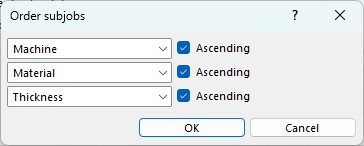
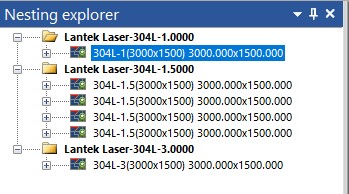
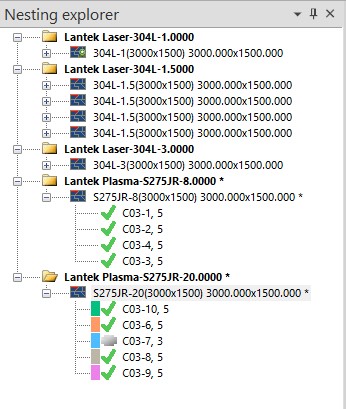
Se avete configurato correttamente l´installazione di Lantek per il vostro ambiente di produzione e avete definito correttamente i criteri sia per le macchine che per le materie prime utilizzate, la funzione "fare tutto" farà quasi il 80% del lavoro. Ecco perché è così importante investire il tempo necessario per configurare completamente il software Lantek al momento dell´installazione.
Se, nonostante tutto, siete un po´ maniaci del controllo (come me) e preferite controllare ciò che Lantek fa e come volete che si sviluppi il lavoro, potete interagire direttamente con il nesting explorer e con i menu contestuali che appaiono ogni volta che fate clic con il tasto destro del mouse su un elemento dell´explorer.
Interagire con l´esploratore per sviluppare il lavoro in fasi.
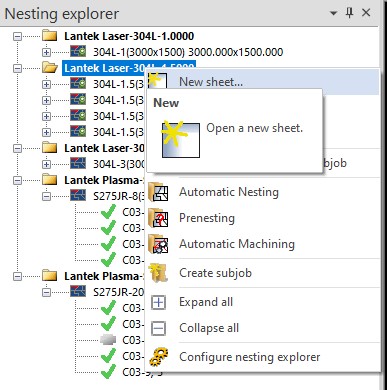
Quando si fa clic con il tasto destro del mouse su un sotto-lavoro, quello con "Macchina - Materiale - Spessore" e che di solito appare con un carattere più grande, viene visualizzato quanto segue:
- Nuova lamiera: Carica una lamiera vuota su cui fare il nesting manualmente.
- Salva: Salva il sotto-lavoro.
- Elimina tutti le lamiere del sotto-lavoro: Cancella, letteralmente, tutti i nesting del sotto-lavoro. Questo è ciò che accade di solito quando si esegue il nesting automatico e il risultato non piace o non corrisponde al proprio modo di lavorare.
- Nesting automatico: Questa funzione è molto pratica. Genera tutti le lamiere necessarie per nestare i prodotti corrispondenti a quel sotto-lavoro. Di solito, qui blocco prima i prodotti più piccoli per far sì che il sistema nesti prima quelli più grandi. Poi, sblocco i prodotti più piccoli e li uso per riempire gli spazi vuoti.
- Pre-nesting: Non è una funzione che uso spesso
- Crea sotto-lavoro: Crea un nuovo sotto-lavoro.
- Espandi tutto: Espande l´intera struttura, comprese i pezzi, di quel sotto-lavoro.
- Chiudi tutto: Chiude l´intera struttura, compresi i pezzi. Questi due metodi sono più indicati quando si hanno solo pochi sotto-lavori.
- Configurare il Nesting Browser: è piuttosto ovvio.
Oltre al menu contestuale del sotto-lavoro, esiste anche un altro menu per il nesting, che è quello che appare come "Lamiera- Formato". Facendo clic su di esso, appare quanto segue:
- Elimina: Elimina il nesting.
- Taglia: Non è una funzione che uso spesso
- Rimuovi tutti i pezzi: Rimuove tutti i pezzi dalla lamiera. Di solito, uso questa funzione quando non mi piace il risultato del nesting e ho bisogno di ricalcolarlo in modo diverso.
- Apri tutti i pezzi: La trovo molto utile. Apre la geometria di tutti i pezzi presenti nel nesting, in modo da poter rivedere e modificare ciò che serve.
- Modifica i dati: Lo uso continuamente. Qui è possibile modificare i dati della lamiera, come i margini e le dimensioni. Sono disponibili anche tre campi per aggiungere commenti, nel caso in cui si voglia lasciare una nota per gli operatori, quando aprono il lavoro in officina.
- Modifica quantità: Indispensabile per me. Indica il numero di lamiere da lavorare con lo stesso nesting. Lantek calcola automaticamente il numero massimo di lamiere, tenendo conto della giacenza di quel formato e del numero massimo di pezzi da produrre. Con questa funzione è possibile modificare e decidere di produrre meno lamiere. Si può pensare, ad esempio, di realizzare un´altra combinazione in un nesting successivo oppure di riservare dei pezzi per sé.
- Nesting automatico: Lantek calcola automaticamente il nesting in quella specifica lamiera. Di solito, lo uso per vedere cosa sta preparando, servendo come punto di partenza per la pianificazione di un nesting speciale.
- In conclusione.
è intuitivo e pratico. Con il Nesting Explorer avrete a disposizione un´interfaccia molto intuitiva e facile da usare, che vi permetterà di creare nesting in modo rapido e semplice. E, allo stesso tempo, vi darà controllo e flessibilità quando ne avrete bisogno.
Il sistema dispone di strumenti completi con un semplice clic. Dall´explorer, potrete utilizzare strumenti come il nesting automatico o manuale, il rifacimento delle lamiere, la lavorazione, ecc. Funzioni avanzate che vi faranno risparmiare un sacco di tempo al lavoro e potrete visualizzare i risultati delle vostre modifiche in tempo reale.
Con l´explorer, disporrete di una mappa di tutto ciò che vi permetterà di avere il controllo completo di come verranno tagliati i pezzi. Questo vi consentirà di prendere decisioni sui metodi più efficaci, ottimali e produttivi, prima di inviarli alle macchine di taglio e punzonatura.
Questo è tutto.
Spero che l´articolo vi sia piaciuto e che abbiate potuto scoprire nuove cose sul nesting explorer. Buona fortuna e arrivederci al prossimo articolo.
I hope you liked the article and were able to discover new things about the nest explorer. Good luck and see you again in the next one.