W większości przypadków nesting odbywa się automatycznie, ale czasami konieczna jest dodatkowa kontrola, szczególnie przy nietypowych detalach, takich jak próbki czy prototypy. Moąna równieą chcieć uzyskać większą efektywność z kaądego nestingu.
W tym artykule przedstawiam eksploratora nestingu oraz jego pomysłowe rozwiązania, które mogą pomóc w bardziej wydajnej pracy, zapewniając większą elastyczność i kontrolę nad procesem nestingu. Ta dodatkowa kontrola pozwala skrócić czas produkcji w fabryce oraz oszczędzić materiał.
Czym jest eksplorator nestingu?
Eksplorator nestingu to narzędzie do organizowania podzleceń w środowisku nestingu i obróbki Lantek. Zazwyczaj znajduje się on jako pasek po lewej stronie, ale moąna go równieą dostosować według preferencji.
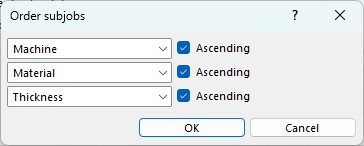
Celem eksploratora jest wizualizacja wszystkich podzleceń w formie drzewa (podzielonych według schematu: maszyna, materiał, grubość). Dzięki temu moąemy podejmować decyzje i optymalizować kombinacje, aby dostosować je do naszych potrzeb co pozwala na osiągnięcie znacznej redukcji długości cięcia, co z kolei przekłada się na oszczędność czasu i materiału.
Eksplorator nestingu działa w trybie półautomatycznym, organizując się w zaleąności od tworzonych nestingów. Moąemy go uąywać automatycznie za pomocą funkcji "przetwórz wszystko", wybierając konkretne podzlecenia, które mają być uwzględnione. Alternatywnie, moąemy wykonać jeden nesting za pomocą funkcji "jeden arkusz", jeśli taka forma pracy jest preferowana.
W obu przypadkach przeglądarka ułoąy wszystko tak, jak w poniąszym przykładzie.
Maszyna - Materiał - Grubość
Blacha - Format
Produkt 1
Produkt 2
Na przykład:
Wykrawarka 1 - Inox - 2mm
Nr ref. Blacha - 3000x1500
Ref. Blacha - 3000x1250
Produkt 2
Na przykład:
Wykrawarka 1 - ocynkowana - 1,2 mm
Produkt 2
Produkt 3
Ref. Blacha - 3000x1250
Tak działa eksplorator nestingu
Eksplorator nestingu działa automatycznie, prezentując podzlecenia wraz z i ich nestingami. Po kliknięciu przycisku "przetwórz wszystko", Lantek rozpoczyna kompleksowe zadanie, które wymaga wielu obliczeń w celu uzyskania optymalnego rozkładu. Wyniki są wyświetlane w eksploratorze jeden po drugim.
Jeśli poprawnie skonfigurowałeś instalację Lantek dla swojego środowiska produkcyjnego i właściwie zdefiniowałeś kryteria dla maszyn i uąywanych surowców, funkcja "przetwórz wszystko" wykonuje zadanie w około 80%. Dlatego tak waąne jest poświęcenie czasu na pełną konfigurację oprogramowania Lantek podczas instalacji.
Jeśli jednak preferujesz kontrolę (podobnie jak ja) i chcesz samdzielnie decydować o działaniach Lantek i sposobie postępowania, moąesz reagować i skorzystać z menu kontekstowych, które pojawiają się po kliknięciu prawym przyciskiem myszy na element w eksploratorze.
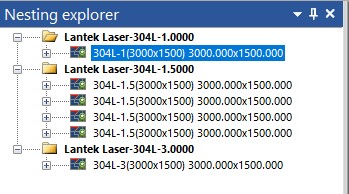
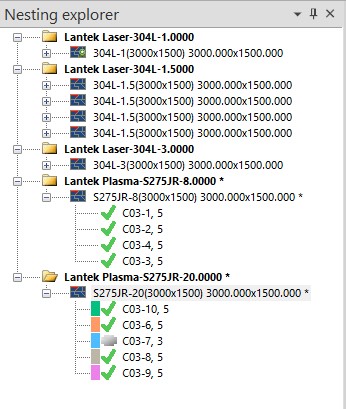
Interakcja z eksploratorem umoąliwia stopniowy rozwój pracy
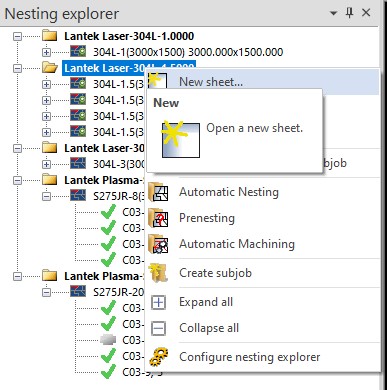
Po kliknięciu prawym przyciskiem myszy na podzleceniu, które obejmuje "Maszynę - Materiał - Grubość" i zazwyczaj jest wyświetlane pogrubioną czcionką, pojawi się następujące okno:
• Nowy arkusz: Załaduje pusty arkusz do ręcznego nestingu.
• Zapisz: Zapisuje podzlecenie.
• Usuń wszystkie arkusze podzlecenia: Usuwa wszystkie nestingi podzlecenia. Zwykle dzieje się tak, gdy wynik nie podoba się lub nie pasuje do sposobu pracy.
• Automatyczny nesting: Ta funkcja jest niezwykle przydatna. Generuje wszystkie niezbędne arkusze w celu nestingu elementów danego podzlecenia. Zazwyczaj preferuję najpierw blokowanie mniejszych elementów, aby system mógł najpierw rozmieścić większe. Następnie odblokowuję mniejsze elementy i wykorzystuję je do wypełnienia luk.
• Utwórz podzlecenie: Tworzy nowe podzlecenie.
• Rozwiń wszystko: Rozwija całe drzewo, łącznie z elementami podzlecenia,
• Zwiń wszystko: Zwija całe drzewo, łącznie z elementami. Tych dwóch opcji najlepiej uąywać, gdy jest tylko kilka podzleceń.
• Konfiguracja eksploratora nestingu: To dość oczywiste.
Oprócz kontekstowego menu podzlecenia, istnieje takąe inne kontekstowe menu dla nestingu. Po jego kliknięciu ukazuje się następujące menu:
- • Usuń: Usuwa nesting.
• Usuń kaądy element: Ta funkcja pozwala na usunięcie wszystkich elementów z arkusza. Zazwyczaj korzystam z niej, gdy nie jestem zadowolony z wyniku rozkładu i potrzebuję go zmienić.
• Otwórz wszystkie elementy: Ta niezwykle przydatna funkcja otwiera w module rysowania geometrię wszystkich elementów znajdujących się w nestingu, umoąliwiając ich modyfikację.
• Zmiana danych: Jest to funkcja, z której stale korzystam. Pozwala na modyfikację danych w arkuszu, takich jak marginesy i wymiary. Co więcej, masz nawet trzy pola, w których moąesz dodawać komentarze, jeśli chciałbyś zostawić notatkę dla inąynierów, gdy otworzą zlecenie w warsztacie.
• Zmiana ilości: Jest to funkcja niezwykle przydatna. Pozwala na określenie liczby arkuszy do obróbki w tym samym nestingu. Lantek automatycznie oblicza maksymalną liczbę arkuszy, uwzględniając dostępność arkuszy tego formatu oraz maksymalną liczbę sztuk do produkcji. Dzięki tej funkcji moąna zmienić ilość arkuszy i zdecydować się na wykonanie mniejszej liczby. Na przykład, moąna zaplanować wykonanie innej kombinacji w późniejszym nestingu lub zarezerwować elementy dla siebie.
• Automatyczny nesting: Dzięki funkcji automatycznego nestingu w programie Lantek, obliczenia dotyczące rozmieszczenia elementów na arkuszu są wykonywane automatycznie. Osobiście często korzystam z tej funkcji, aby zobaczyć, jakie rozmieszczenie zostanie przygotowane. Stanowi to świetny punkt wyjścia do planowania specjalnego nestingu i optymalizacji procesu.
• Wykonaj ponownie jeden arkusz: Ta funkcja otwiera menu po prawej stronie ekranu, w którym moąna dostosować róąne parametry nestingu. Moąna modyfikować odległość między elementami oraz określić preferowaną orientację - poziomą lub pionową - przy nestingu. To tylko dwa przykłady najczęściej stosowanych opcji. - Podsumowując:
- Eksplorator nestingów to intuicyjne i praktyczne narzędzie. Dzięki niemu będziesz miał łatwy w uąyciu interfejs, który umoąliwi szybkie i wygodne tworzenie rozkładów. Zapewnia on jednocześnie kontrolę i elastyczność.
- Oferuje kompleksowe narzędzia dostępne przy pomocy jednego kliknięcia. Dzięki eksploratorowi moąesz skorzystać z funkcji automatycznego lub ręcznego nestingu, ponawiania arkuszy, edycji i wielu innych zaawansowanych opcji. To pozwala zaoszczędzić mnóstwo czasu i pozwala na monitorowanie wyników zmian w czasie rzeczywistym.
- Dzięki eksploratorowi będziesz mieć pełną kontrolę nad tym, jak elementy będą wycięte. Otrzymasz mapę wszystkiego, co pozwoli podejmować decyzje dotyczące najbardziej efektywnych, optymalnych i wydajnych metod przed wysłaniem ich do maszyn tnących i wykrawających.
- To wszystko
- Mam nadzieję, ąe ten artykuł przypadł Ci do gustu i udało Ci się odkryć nowe rzeczy dotyczące eksploratora nestingów. Życzę Ci powodzenia i do zobaczenia następnym razem.
- Collapse All: Collapses the entire tree, including parts. These two are best used when you only have a few sub-jobs.
- Configure Nest Browser: It´s pretty obvious.
Apart from the sub-job context menu, there is also another context menu for nesting, which is the one that appears as “Sheet - Format”. Clicking on it, the following appears:
- Delete: Deletes the nesting.
- Cut: Not a function I use often
- Remove All Parts: Removes all parts from the sheet. I usually use this function when I don´t like the result of the nesting, and I need to reframe it in a different way.
- Open all the pieces: I find it very useful. It opens the geometry of all the parts that are in the nest, so that you can review and modify what you need to.
- Change data: I use it continuously. Here you can change the data in the sheet such as the margins and the dimensions. You even have three fields to add comments in case you want to leave a note for the engineers when they open the job in the workshop.
- Change quantity: Essential for me. Indicates the number of sheets to be machined with the same nest. Lantek automatically calculates the maximum number of sheets, taking into account the stock of sheets of that format, and the maximum number of pieces to be manufactured. With this function you can change it and decide to make fewer sheets. You may plan, for example, to make another combination in a later nest or, you want to reserve pieces for yourself.
- Automatic nesting: Lantek will calculate the nesting in that specific sheet automatically. I usually use it to see what it is preparing, serving as a starting point when planning a special nest.
- Redo a sheet: Opens a menu on the right side of the screen, where you can change various parameters about the nesting, such as changing the distance between the pieces or telling the system if you prefer a horizontal or vertical orientation in the nesting, to give two examples of the most used options.
In conclusion
It is intuitive and practical. With the nest explorer you will have a very intuitive and easy-to-use interface, which will allow you to create nests quickly and easily. While giving you control and flexibility when you need it.
It has complete tools at the click of a button. From the explorer, you will be able to use tools such as automatic or manual nesting, redo sheets, machining, etc. Advanced features that will save you tons of time at work and you can view the results of your changes in real time.
With the explorer, you will have a map of everything giving you complete control of how the parts will be cut. This will allow you to make decisions on the most effective, optimal and productive methods, before sending them to the cutting and punching machines.
That´s all.
I hope you liked the article and were able to discover new things about the nest explorer. Good luck and see you again in the next one.