ネスティングエクスプローラーの使い方
Lantek で CNC ジョブに取り組む場合、最初に必要なのは完全なジョブを作成することです。これには、材料の品質、厚さ、板金形式とともに、ワークショップ内のさまざまなマシンでサブジョブのすべての部品をプログラミングすることが含まれます。
ネスティングはほとんどの場合自動的に行われますが、サンプルやプロトタイプなど通常とは異なる作業を行う場合や、各ネスティングからより多くの成果を出したい場合には、追加の制御が必要になることがあります。
この記事では、ネスティング エクスプローラーと、ネスティングの実行方法をより柔軟に制御して効率的に作業できるようにする独創的なソリューションについて説明します。この追加制御を行うことで、工場での生産時間を短縮し、材料を節約できます。
ネスティングエクスプローラーとは
ネスティング エクスプローラーは、Lantek ネスティングおよび加工環境でサブジョブを整理する方法です。通常は左側のバンドに配置されていますが、コンフィギュレーションも可能です。
エクスプローラーの目的は、Lantek が整理するすべてのサブジョブとネスティングをツリー形式で視覚化することです。これにより、ジョブに合わせてネスティング内の組み合わせを決定したり最適化して、切断長さを大幅に削減、結果として時間と使用する材料を削減できます。
ネスティング エクスプローラーは半自動的に動作し、作成したネスティングに一致するように自動的に整理されます。これは、「すべて実行」機能を使用して自動的に実行する場合、「アクティブなサブジョブ」に含めるサブジョブを選択するか、または一度に 1 つのネスティングを実行する場合は「1 シート」機能を使用して実行する場合です。
どちらの場合でも、ブラウザはすべてを次のように配置します。
● 機械 - マテリアル – 板厚
○ 板金 - フォーマット
■ 製品1
■ 製品2
例:
● 機械 - マテリアル – 板厚
○ 板金 - フォーマット
● パンチングマシン 1 - ステンレス - 2mm
● 機械 - マテリアル – 板厚
○ 参考板金 - 3000x1500
例:
○ 参考板金 - 3000x1250
● パンチングマシン 1 - 亜鉛メッキ - 1.2mm
■ 製品3
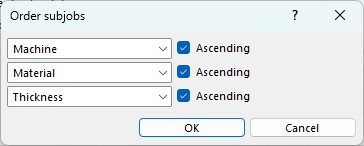
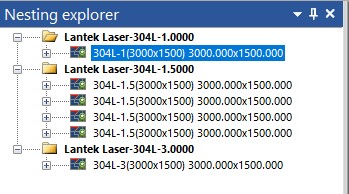
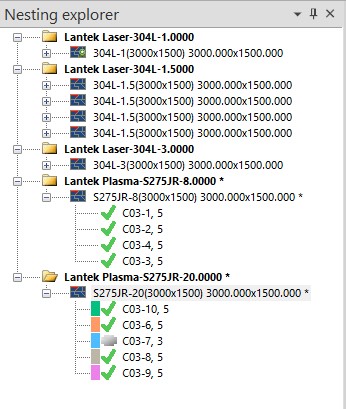
ネスティング エクスプローラーの動作
ネスティング エクスプローラーは自律的に動作し、サブジョブとそのネスティングを表します。 「すべて実行」をクリックすると、Lantek がこの複雑なタスクを開始します。このタスクでは、最適なネスティングを実現するために大量の計算が必要になります。 結果はエクスプローラーに次々に表示されます。
生産環境に合わせて Lantek インストールを正しく構成し、使用するマシンと原材料の両方の基準を適切に定義することで、「すべて実行」機能で作業の 80% 近くが完了します。このため、インストール時に Lantek ソフトウェアを完全に構成させるために必要な時間をかけることが非常に重要となります。
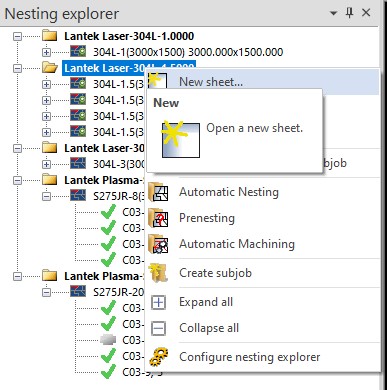
それでも、Lantek の動作や作業の進め方を制御したい場合は、ネスティングされたエクスプローラーや、エクスプローラー内の要素を右クリックするたびに表示されるコンテキスト メニューを直接操作できます。
- エクスプローラーを使って、段階的に作業を進行
- 「マシン - マテリアル – 板厚」のサブジョブ(通常は太字で表示されます)を右クリックすると、次の画面が表示されます。
- ● 新しいシート: 手動でネスティングするための空のシートが読み込まれます。
- ● 保存: サブジョブを保存します。
- ● サブジョブのすべてのシートを削除: 文字通り、すべてのサブジョブ ネスティングを削除します。これは通常、自動的にネスティングされた結果が気に入らない場合や、作業方法と一致しない場合に発生します。
- ● 自動ネスティング:この機能は非常に実用的です。そのサブジョブに対応する製品をネスティングするために必要なすべてのシートが生成されます。ここでは通常、最初に小さい製品をロックして、システムが最初に大きい製品をネスティングするようにします。 次に、より小さな製品のロックを解除し、ギャップを埋めていきます。
- ● サブジョブの作成: 新しいサブジョブを作成
- ● すべて展開: サブジョブの一部を含むツリー全体を展開
- ● すべてを折りたたむ: 部分も含めてツリー全体を折りたたむ これら 2 つは、サブジョブが少数の場合に最適です。
● ネスティング ブラウザを構成する:
- サブジョブのコンテキスト メニューとは別に、ネスティング用の別のコンテキスト メニューもあり、これは「シート - フォーマット」として表示されます。 クリックすると、次の画面が表示されます。
- ● 削除: ネスティングを削除
- ● カット: あまり使わない機能
- ● すべてのパーツを削除: シートからすべてのパーツを削除します。通常、ネスティングの結果が合わず、別の方法で再構成する必要がある場合に、この機能を使用します。
- ● すべてのピースを開く:非常に便利です。ネスティング内のすべてのパーツのジオメトリーを開けるので、必要なものを確認して変更できるようになります。
- ● データの変更:継続して使用します。 ここでは、余白や寸法などのシート内のデータを変更できます。 ワークショップでエンジニアがジョブを開いてメモを残したい場合に備えて、コメントを追加するためのフィールドが 3 つあります。
- ● 数量の変更: 必須。同じネスティングで加工するシートの数を示します。 Lantek は、そのフォーマットのシートの在庫と製造される最大個数を考慮して、シートの最大数を自動的に計算します。 この機能を変更してシート数を減らすことができます。たとえば、後のネスティングで別の組み合わせを作成する計画を立てたり、自分用にピースを確保したりする場合があります。
- ● 自動ネスティング: Lantek が特定のシート内のネスティングを自動的に計算します。特殊なネスティングの出発点として、準備されているものを確認するためにこれを使用します。
● シートをやり直す: 画面の右側にメニューが開き、ピース間の距離を変更したり、ネスティングの方向を水平にするか垂直にするかをシステムに指示したりするなど、ネスティングに関するさまざまなパラメーターを変更できます。これは、最もよく使用されるオプションの 2 つの例です。
まとめると、直感的で実用的なものといえます。
ネスティング エクスプローラーは非常に直感的で使いやすいインターフェースで、ネスティングをすばやく簡単に作成できます。必要な時には制御できる柔軟性もあります。
ボタンをクリックするだけで完全なツールが利用できます。 エクスプローラーからは、自動または手動のネスティング、シートのやり直し、加工などのツールを使用できるようになります。 高度な機能により、作業時間を大幅に節約でき、変更の結果をリアルタイムで確認できます。
エクスプローラーを使用することですべてのマップが表示され、部品の切断方法を完全に制御できます。 そのため切断機やパンチング機に送信する前に、最も効果的で最適かつ生産性の高い方法を決定できるようになります。
I hope you liked the article and were able to discover new things about the nest explorer. Good luck and see you again in the next one.