而构造线正是解决这一问题的救星。它们不属于最终切割的部分,也不会被导出或加工,但却能带来根本性的改变。它们为绘图带来结构与清晰感 —— 对于经常使用它们的人来说,构造线堪称必需工具。
绘图模块:无需离开 Lantek,所需工具一应俱全
Lantek Expert 的一大核心优势在于无需依赖外部 CAD 系统。其内置的绘图模块功能强大且自成体系。在 “主页> 绘图” 界面中,你能找到 15 种绘图工具 —— 从简单的两点直线到正多边形、圆弧、矩形、圆形、椭圆等,应有尽有。 每种工具均配备下拉扩展选项,但其中有一款堪称 “全能王”:构造线工具。对于许多资深用户而言,它堪称 Lantek 工程绘图中的 “瑞士军刀”,兼具多功能性、精确性与出人意料的高效性。
我如何开启每一次绘图:用构造线界定边界
每当需要创建或修改零件时,我的第一步总是使用构造线设定边界。在构造线工具中,我最依赖的两个功能是:
• 平行构造线
• 垂直构造线
它们帮助我定义零件的外部轮廓,并精准定位几何中心。若需要放置孔、矩形或圆形等特征,我会先用构造线规划好所有位置。这让我在绘制实际几何图形前就拥有完全的掌控力。
接下来是处理曲线的环节。这是我格外留意的部分,尤其是在导入外部 DXF 文件时 —— 你永远不知道会遇到什么 “惊喜”。
最常见的问题之一是什么?看似相切却实际不相切的情况。有时圆弧是凭肉眼粗略绘制的,即便 DXF 文件看起来没问题,一旦叠加构造线,就能立刻发现异常。如果未能及时察觉,加工出的零件可能会出现多余的点或边。
- 而这正是构造线大显身手的时刻:
用它们验证曲线行为,检测构造不良的切线,并在问题流入机床前就将其捕获。要知道,DXF 文件 “闭合” 并不等同于 “正确”。 - 从构造线开始设计:更智能的几何设计始于此
在
中,有一个鲜为人知却极为实用的功能:当你在两条构造线之间进行修剪时,这些线条会自动转化为实际几何图形的一部分。
就我个人而言,我总是从一个空白工作区开始,绘制一条水平线和一条垂直线,使其相交于一个已知参考点。然后我会:
・创建平行线、垂直线、角平分线和中线
・最后处理圆弧和切线
・最后通过修剪生成实际几何图形
在外人看来,屏幕上可能满是杂乱无章的线条 —— 各个方向的线条纵横交错。但对我来说,零件的轮廓早已在其中成型,只需剔除多余部分即可。这就像理发师从一头乱发中雕琢出清爽的新发型一样。
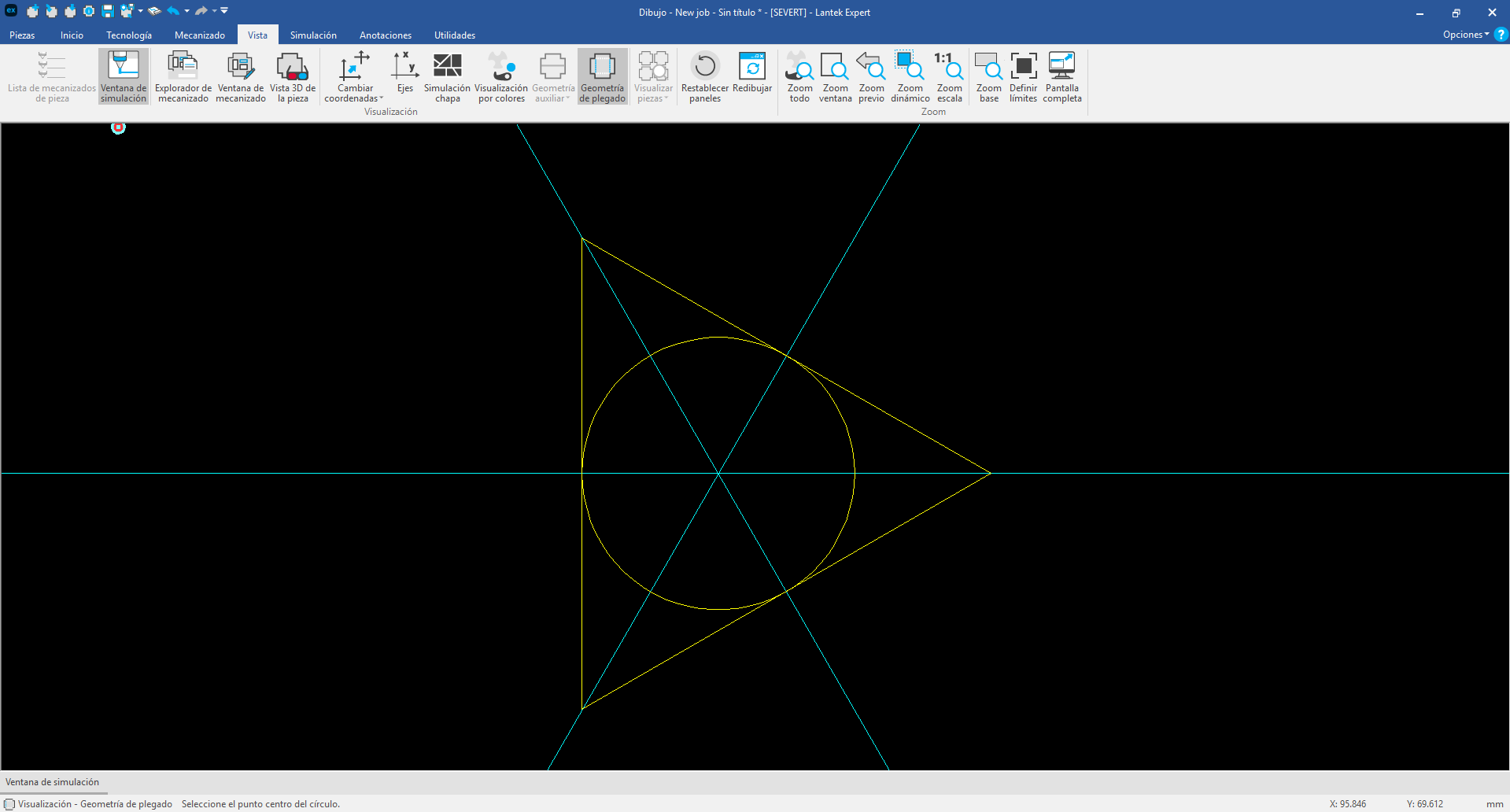
真实案例:带内切圆的等边三角形
我们来看个实际案例。假设需要绘制一个中心精确对齐内切圆的等边三角形。以下是使用构造线的分步操作指南:
绘制三角形
使用 “多边形” 工具,设置为 3 条边并调整至所需角度,生成基础形状。 的一大核心优势在于无需依赖外部 CAD 系统。其内置的绘图模块功能强大且自成体系。在 “主页> 绘图” 界面中,你能找到 15 种绘图工具 —— 从简单的两点直线到正多边形、圆弧、矩形、圆形、椭圆等,应有尽有。定位中心点
从顶部顶点向对边中点绘制一条构造线,然后用 “平分线(角平分线)” 工具处理另外两条边。三条线的交点即为三角形的精确中心。
绘制内切圆
选择 “圆心和半径” 或 “圆心和一点”,将圆心定位到刚找到的交点,设置半径使其恰好内接于三角形。
- 这个例子虽然简单,却充分体现了构造线的核心优势:从第一步开始就赋予绘图精确性、结构性和完全的掌控力。
- 减少混乱,强化掌控
- 使用构造线不仅是为了让绘图保持整洁,更是一种设计策略。它能让你提前发现潜在问题,构建更精确的几何图形,并提升工作效率。
提供的工具远不止绘制基础形状。如果将构造线融入日常工作流程,你将切实体会到从更快的前期准备到更高质量零件的诸多益处。
所以下次打开绘图模块时,请别把构造线仅当作辅助工具,而要将其视为精准设计的核心工具包。它们不仅是指引线条,更是智能设计的支柱。
我们下期《板材那些事儿》再见。记住:别让任何一条线条脱离你的掌控。
1. Draw the triangle
Use the Polygon tool and set it to 3 sides and the desired angle. That gives you your base shape.
2. Find the center
Draw a construction line from the top vertex to the midpoint of the opposite side. Then use the Midline (Bisector) tool for the other two sides. The intersection point is the exact center of the triangle.
3. Draw the circle
Use Circle by Radius or Circle by Center and Point, placing the center on the point you just found. Set the radius to fit neatly inside the triangle.
This is a simple example, but it illustrates the power of construction lines: precision, structure, and full control from the first click.
Less Chaos, More Control
Using construction lines isn´t just about keeping your drawing tidy. It´s a design strategy. It lets you identify potential issues early, build more accurate geometry, and work more efficiently.
的一大核心优势在于无需依赖外部 CAD 系统。其内置的绘图模块功能强大且自成体系。在 “主页> 绘图” 界面中,你能找到 15 种绘图工具 —— 从简单的两点直线到正多边形、圆弧、矩形、圆形、椭圆等,应有尽有。 gives you the tools to go far beyond basic shapes. If you make construction lines part of your regular workflow, you´ll see real benefits—from faster setup to higher-quality parts.
So next time you open the Drawing Module, think of construction lines not as a helper, but as your precision toolkit. They´re not just guidelines—they´re the backbone of smarter design.
Catch you in the next edition of Sheet Happens. And remember: don´t let a single line get away from you.