Aquí es donde entran en juego las líneas auxiliares. Son discretas, no forman parte del corte final, pero marcan la diferencia entre un diseño limpio y un galimatías. Quien las usa bien, lo sabe: son el punto de partida para mantener el control.
El módulo de dibujo: todo lo que necesitas, sin salir de Lantek
Una de las grandes ventajas de Lantek Expert es que puedes trabajar sin depender de un CAD externo. Su módulo de dibujo es completo y potente, con 15 herramientas de dibujo disponibles directamente desde el menú Inicio, en la sección Dibujar. Ahí tienes desde líneas entre dos puntos, hasta polígonos regulares, pasando por arcos, rectángulos, círculos, oblongos…
Cada herramienta incluye un desplegable con más opciones específicas. Pero si hay una que merece especial atención, es la herramienta de Líneas auxiliares. Para muchos usuarios avanzados es la navaja suiza del dibujo. Sirve para todo, y bien usada, marca la diferencia.
Cómo empiezo un dibujo: delimitación con líneas auxiliares
Siempre que tengo que crear o modificar una pieza, empiezo delimitando el área con líneas auxiliares. Dentro de la herramienta Líneas auxiliares, uso sobre todo las opciones de:
- Paralela
- Perpendicular
Con ellas defino los límites exteriores de la pieza y localizo su centro geométrico. Si tengo que colocar figuras (como rectángulos, taladros o redondos) a lo largo de la pieza, también uso líneas auxiliares para definir sus posiciones con exactitud.
Cuando todo eso está hecho, voy con las curvas. En esto tengo especial cuidado con los dibujos que me entregan en ficheros DXF, porque algunos van con sorpresa. Una de las trampas más comunes al trabajar con DXF ajenos es confiarse con las tangencias. Hay quien dibuja arcos a ojo y te entrega un archivo que parece correcto, pero no lo es. ¿Resultado? Una pieza fabricada con picos o puntas donde no deberían estar.
Aquí es donde las líneas auxiliares te salvan:
Superpón líneas auxiliares sobre esas curvas dudosas y comprueba si realmente son tangentes o si hay un fallo de diseño que el verificador de Lantek no ha detectado. Recuerda que si el DXF está cerrado, no implica que esté bien construido.
Construir desde líneas auxiliares: diseño inteligente
Una función que a menudo pasa desapercibida es que, al recortar entre dos líneas auxiliares en
, esas líneas se transforman en geometría real. Esto abre una puerta enorme para diseñar con precisión. Lantek ExpertPersonalmente, suelo empezar desde cero con una línea horizontal y otra vertical. Luego:
Trazo paralelas, perpendiculares, bisectrices, mediatrices
- Dejo para el final los arcos y las tangencias
- Y sólo entonces recorto lo que necesito
- Desde fuera puede parecer un caos visual: una tela de líneas infinitas, como si no hubiera orden. Pero justo ahí, entre tanta raya, yo ya estoy viendo la pieza. Lo demás es cuestión de cortar lo que sobra. Como un peluquero ante una melena sin forma.
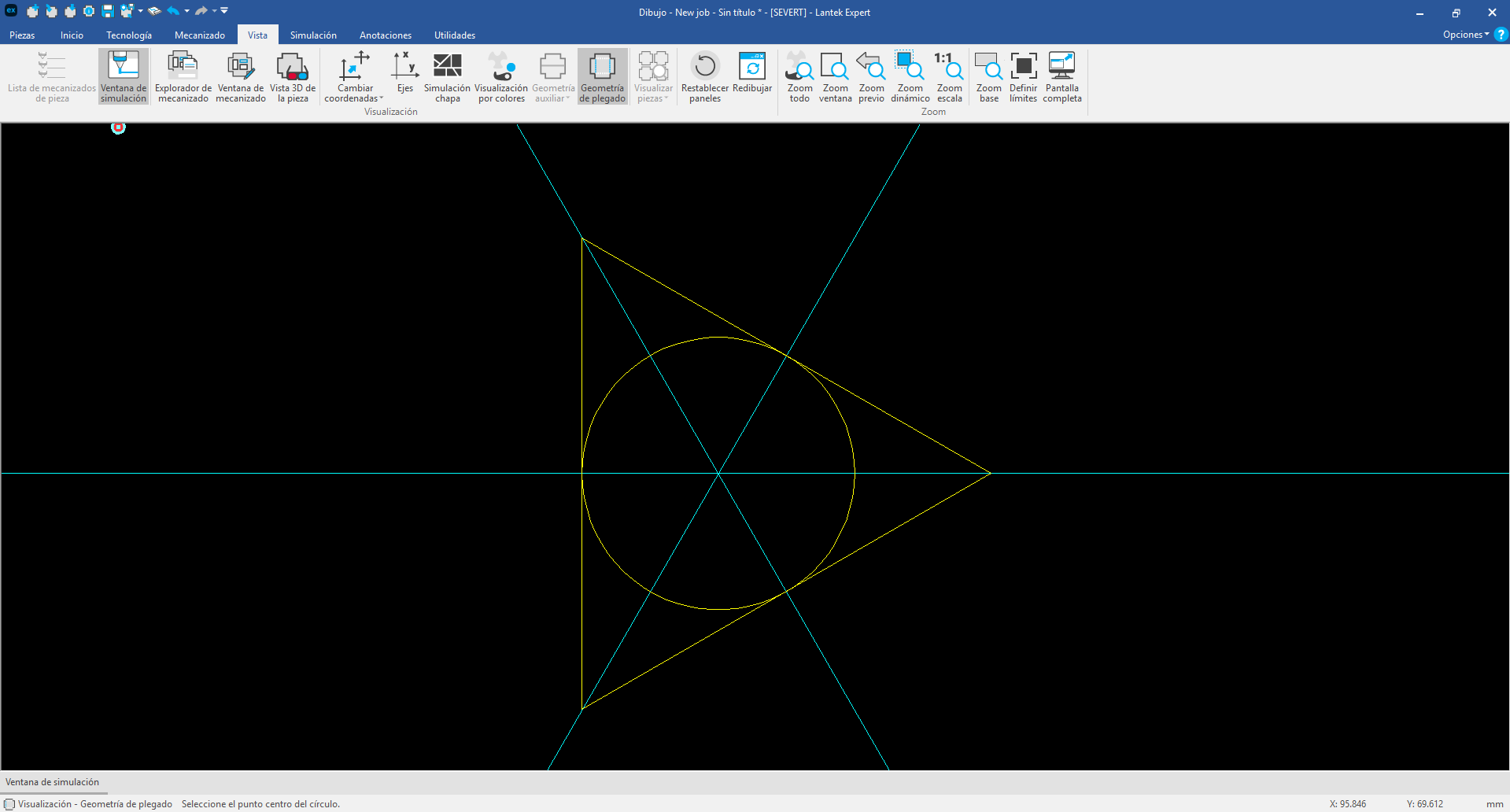
Caso práctico: triángulo equilátero + círculo inscrito
Vamos a lo concreto. Imagina que tienes que diseñar un triángulo equilátero con un círculo inscrito, perfectamente centrado. Aquí va el paso a paso con líneas auxiliares:
Dibuja el triángulo
Usa la herramienta Polígono y define 3 lados y el ángulo. Esto marca la base del diseño.
Encuentra el centro del triángulo
Traza una línea auxiliar desde el vértice superior al punto medio del lado opuesto. Repite el proceso con los otros lados usando la opción Mediatriz. El punto donde se cruzan las tres será el centro exacto del triángulo.
Dibuja el círculo inscrito
Utiliza la herramienta Círculo y radio o Círculo y punto, tomando como centro el punto que acabas de encontrar. El radio lo ajustas según el diseño.
Este ejemplo, aunque básico, deja claro el valor de las líneas auxiliares: precisión, control y orden desde el primer clic.
Menos caos, más control
Trabajar con líneas auxiliares no es solo una cuestión de orden. Es una estrategia de diseño que te permite adelantarte a los errores, corregir geometrías defectuosas y construir de forma más fluida.
Con
, puedes ir mucho más allá de dibujar figuras básicas. Si integras bien las líneas auxiliares en tu flujo, vas a notar la diferencia: desde la velocidad al dibujar, hasta la calidad de la pieza final.
Así que la próxima vez que abras el módulo de dibujo, piensa en líneas auxiliares como tu herramienta de precisión. No son solo una ayuda visual: son la base del diseño inteligente.
Nos leemos en la próxima entrega de Sheet Happens. Hasta entonces, que no se te escape ninguna línea.
Lantek Expert gives you the tools to go far beyond basic shapes. If you make construction lines part of your regular workflow, you´ll see real benefits—from faster setup to higher-quality parts.
So next time you open the Drawing Module, think of construction lines not as a helper, but as your precision toolkit. They´re not just guidelines—they´re the backbone of smarter design.
Catch you in the next edition of Sheet Happens. And remember: don´t let a single line get away from you.