Immer mal wieder kommt jemand vorbei, meist aus dem Vertrieb, und fragt: „Kannst du dieses Teil finden, das wir vor sieben Monaten gemacht haben?“ Und wenn man nach mehr Informationen fragt, heißt es: „Erinnerst du dich nicht, es war ungefähr so groß“, begleitet von einer Geste zur Größenbeschreibung.
Ganz klar, wir begeben uns auf die Suche nach dem Teil – und sie wird wieder den halben Vormittag dauern.
Deswegen ist es ganz wichtig, dass Sie bei der Erstellung eines Teils so umfassend wie möglich die Felder nutzen, mit denen es beschrieben wird, inklusive der benutzerdefinierbaren Felder. Denn Sie werden immer wieder nach etwas gefragt, was Sie vor Monaten gemacht haben – und dann werden Sie dankbar sein, eines der hilfreichsten und leistungsstärksten Tools in der gesamten Software nutzen zu können: die Suchfunktion.
In diesem Beitrag erkläre ich Ihnen die Tiefen von Lanteks Suchfunktion. Sie erfahren, wie sie arbeitet und wie Sie sie mit verschiedenen Kriterien wie Name, Code, Datum, Status und anderen nutzen können und die Ergebnisliste weiter sortieren und filtern können.
Die Suchfunktion aufrufen

In der Lantek-Oberfläche finden Sie die Suchfunktion im „Start”-Menü und „Bearbeiten” unter einer Lupe.
Sollten Sie die Suchfunktion häufig nutzen, empfehle ich, ihr ein Tastaturkürzel zuzuweisen. Das ist unter „Konfigurationsoptionen“ im Menü „Jobs“ möglich.
(In einem der nächsten Beiträge erklären wir, wie Tastenkombinationen für alle möglichen Lantek-Funktionen erstellt werden können, was sehr hilfreich ist und viel Zeit spart.)
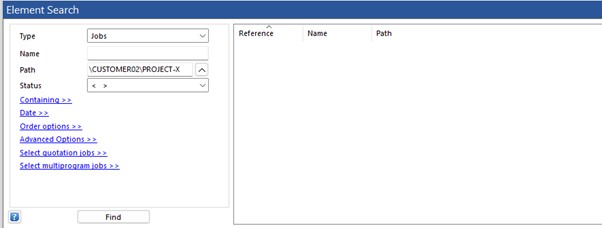
Wenn Sie auf „Suche“ klicken, öffnet sich ein Fenster und neben der „Elementeliste“ wird ein Reiter sichtbar. In diesem Fenster befinden sich etliche Drop-Down-Bereiche, die sich beim Anklicken öffnen.
Rubriken und Felder im Suchfenster
Denken Sie daran, dass Sie in allen Feldern der Platzhalter „%“ ist, bei der Suche nach Begriffen oder Text-Teilen. Setzen Sie ihn vor und nach den Text, nach dem Sie suchen möchten.
- Als Erstes erscheinen im Suchfenster folgende Felder:
- Typ: Zur Wahl der Art der Arbeit. Sie haben die Wahl: Jobs, Kits oder Beides
- Name: Zur Suche mit dem Job-Namen
- Ordner: Ein Ordner-Baum öffnet sich und Sie können die Suche auf definierte Ordner begrenzen.
Status: Zur Suche mit dem Job-Status
- Als nächstes, und unter dem Begriff „Enthält“, erscheint eine Reihe von Suchfeldern oder Filtern.
- Maschine: Sie können mithilfe des Drop-Down-Menüs nach Maschinen filtern.
- Material: Sie können mithilfe des Drop-Down-Menüs nach Material filtern.
- Dicke: Mit der Material-Dicke filtern.
- CNC: Mit dem CNC-Dateinamen suchen.
- Teil:
- Name: Sie können nach dem Namen des Teils suchen.
- Referenz: Suchen Sie nach Job/Teilenummer.
- Platte:
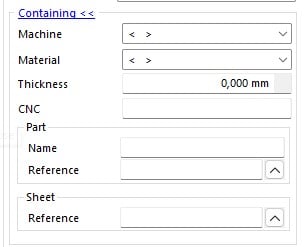
Referenz: Suchen Sie nach der Platte, die für den Auftrag verwendet wurde.
- Als nächstes haben Sie die Filteroption „Datum“. Ein Klick drauf öffnet mehrere Suchfelder:
- Erstellungsdatum: Standardmäßig wird der Filter auf das Erstellungsdatum angewendet. Sie können jedoch mit einem Klick auf das Dropdown-Menü die Zeitspanne verändern:
- Ab (Datum)
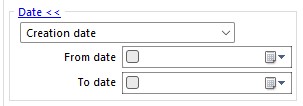
Bis (Datum)
Für diese beiden Optionen öffnet das Dropdown-Menü zwei Kalender zur Eingrenzung der Suche auf einen Zeitraum zwischen zwei Tagen. Lassen Sie diese unausgefüllt, durchsucht Lantek den gesamten Datenbestand unabhängig vom Datum.
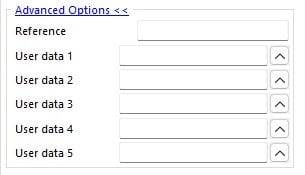
Unter dem Menüpunkt „Sonderoptionen“ öffnet ein weiteres Filter-Dropdown-Menü. Hier können sich nach der Job-Referenz filtern und suchen – das ist eine Identifikation, die Lantek automatisch jedem Job zuordnet. Sie beginnt mit „JOB...“ und geht weiter mit einer Nummer.
Zusätzlich zu Auftragsnummer und -beschreibung gibt es fünf weitere Benutzerfelder, die Sie zur Kennzeichnung Ihrer Aufträge vorkonfigurieren können. Diese können bei der Suche nach einem bestimmten Auftrag oder Teil sehr hilfreich sein.
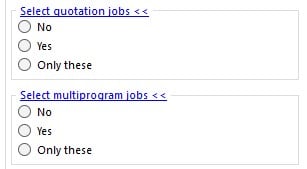
Und schlussendlich gibt es zwei weitere Optionen, die mit Dropdown-Menüs geöffnet werden können: Diese sind „Angebotsjobs auswählen“ und „Multiprogramme auswählen“. Die einzigen Optionen dort sind „Ja“, „Nein“ oder „Nur diese“ – was eine klare Vorstellung von dem vermittelt, wie sie funktionieren.
Wie man das Suchfenster in Lantek nutzt
Um die Suchfunktion in Lantek zu nutzen, öffnen Sie einfach das Suchfenster und geben alle Kriterien für Felder und Filter ein, die der Verfeinerung des Ergebnisses dienen oder klicken sie an.
Mit einem Klick auf „Suchen“ führen Sie die Suche nach Ihren Kriterien aus.
Mit einer möglichst genauen Auswahl der Suchkriterien wird die Liste der Ergebnisse ziemlich nah an dem sein, was Sie suchen. Zusätzlich können Sie auch diese Liste nach Ihren Bedürfnissen filtern und bearbeiten.
- Für mehr Details zu einem bestimmten Ergebnis können Sie mit einem Rechtsklick darauf ein kontextbezogenes Fenster mit folgenden Inhalten öffnen:
- Öffnen
- Ändern
- Exportieren
Löschen
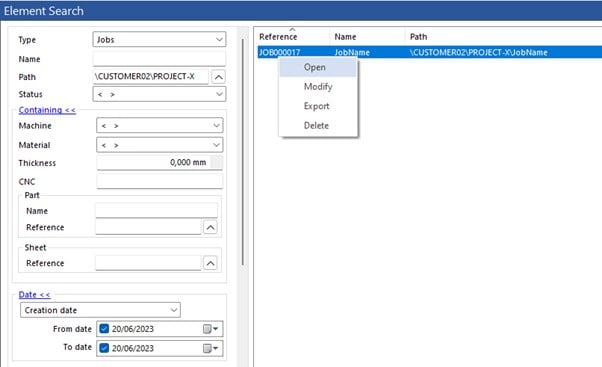
Mit diesem Kontext-Menü können Sie das Suchergebnis bereinigen, indem Sie die einzelnen Positionen löschen, öffnen oder ändern.
- Diese Tipps können Ihnen zu besseren Ergebnissen verhelfen
- Nutzen Sie die maximale Anzahl an Kriterien, die Ihnen bekannt sind. Passen Sie sie in ihrer Genauigkeit und Relevanz Ihrer Suche an.
- Nutzen Sie Platzhalter (%) für die Suche nach Zeichenfolgen. Sie sind bei begrenzten Informationen sehr hilfreich.
- Mit Filtern können Sie die Zahl der Ergebnisse reduzieren. Sie sind das beste Mittel, die Ergebnisliste möglichst kurz und genau zu halten.
Sortieren Sie die Ergebnisliste.
As you have seen, Lantek´s search function is easy to use and will allow you to quickly find items in Lantek´s database. If you follow these steps and these tips, you will be able to obtain better results from the search function, saving time, which we always need more of!