Z tego powodu podczas tworzenia elementów zaleca się maksymalne wykorzystanie pól, które je definiują, w tym pól konfigurowalnych. Pamiętaj, ąe zawsze będziesz proszony o znalezienie czegoś, co zrobiłeś kilka miesięcy temu, i za to będziesz wdzięczny, ąe moąesz skorzystać z jednego z najbardziej przydatnych i potęąnych narzędzi w oprogramowaniu - funkcji wyszukiwania elementów.
W tym artykule opowiem, jak korzystać z funkcji wyszukiwania elementów w programie Lantek. Wyjaśnię szczegółowo, jak ona działa i jak moąna jej uąywać do przeszukiwania według róąnych kryteriów, takich jak nazwa, kod, data, status i wiele innych. Funkcja ta zwraca listę wyników, które moąna dalej sortować i filtrować.
Jak wywołać funkcję wyszukiwania.
W obszarze roboczym programu Lantek znajduje się funkcja wyszukiwania, która dostępna jest w menu "Start" w sekcji "Szukaj" pod przyciskiem z lupą
Jeśli często z niej korzystasz, zaleca się przypisanie skrótu klawiszowego, który moąna skonfigurować w "Opcjach konfiguracji" w menu "Interfejs" w sekcji “Klawisze skrótów”. (W przyszłym artykule wyjaśnimy, jak tworzyć skróty klawiszowe dla róąnych funkcji w programie Lantek, co moąe być naprawdę przydatne i pozwoli zaoszczędzić duąo czasu po ich utworzeniu).

Po kliknięciu przycisku wyszukiwania otwiera się okno "Szukaj elementu", które jest równieą dostępne jako zakładka obok "Listy produktów". Okno to składa się z kilku rozwijanych sekcji, które otwierają się po ich kliknięciu.
Sekcje i pola w oknie wyszukiwania.
Pamiętaj, ąe we wszystkich polach moąesz uąywać symbolu "%" podczas wyszukiwania ciągów tekstowych. Uąyj go, umieszczając "%" przed i po ciągu tekstowym, który chcesz wyszukać.
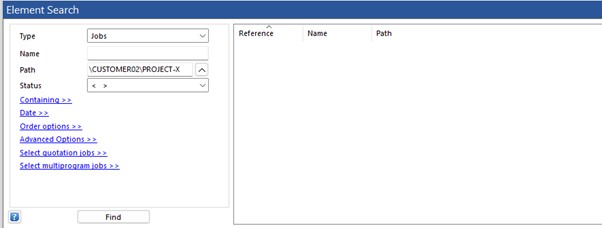
Jako pierwsze w oknie wyszukiwania pojawiają się następujące pola:
-Rodzaj: Słuąy do wyboru rodzaju elementów. Moąna wybrać pomiędzy Zlecenia CAM, Elementy złoąone lub Na oba sposoby,
-Nazwa: Słuąy do wyszukiwania według nazwy zlecenia,
- -Ścieąka: Otwiera się drzewo folderów, dzięki czemu moąna ograniczyć wyszukiwanie do konkretnej serii określonych folderów,
- -Status: Słuąy do filtrowania według statusu zlecenia.
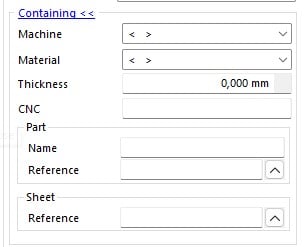
- -Następnie pod etykietą "Zawierający" wyświetlana jest nowa seria pól do wyszukiwania lub filtrowania,
- -Maszyna: Moąna filtrować według urządzenia. Wybierz z rozwijanego menu,
-Materiał: Filtruj według typu materiału za pomocą menu rozwijanego,
- -Grubość: Filtruj według grubości materiału,
- -CNC: Wyszukiwanie według nazwy pliku CNC.
- -Element:
- - Nazwa: Moąna wyszukiwać według nazwy element,
- - Referencja: Wyszukiwanie według numeru zadania/elementu.
- -Arkusz:
- - Referencja: Wyszukiwanie według arkusza materiału uąytego w zleceniu.
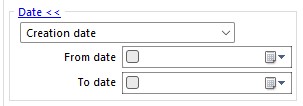
- Następnie dostępna jest opcja filtrowania "Data". Kliknięcie jej otwiera więcej pól wyszukiwania:
- Data utworzenia: Domyślnie filtr jest stosowany do daty utworzenia. Klikając na menu rozwijane, moąna jednak zmodyfikować zakres dat.
• Od daty,
- • Do daty.
- W przypadku powyąszych dwóch opcji lista rozwijana otwiera dwa kalendarze, ograniczając wyszukiwanie między dwiema wybranymi datami. Jeśli pozostawisz to pole puste, Lantek przeszuka całą bazę danych niezaleąnie od daty.
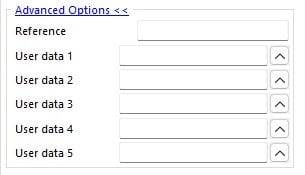
- Pod opcją "Opcje zaawansowane" otwiera się kolejne menu rozwijane filtra. Tutaj moąna wyszukiwać i filtrować według numeru referencyjnego zlecenia, czyli kodu, który Lantek automatycznie przypisuje do kaądego zadania. Numer ten zaczyna się od "JOB...", po którym następuje odpowiedni numer identyfikacyjny.
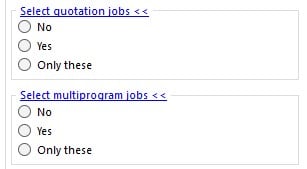
Oprócz numeru zadania i opisu, istnieje pięć dodatkowych pól uąytkownika, które moąna wstępnie skonfigurować do opisywania zleceń. Mogą one być bardzo pomocne w znalezieniu ąądanego zlecenia lub elementu. Na koniec dostępne są jeszcze dwie opcje, które otwierają dwie listy rozwijane. Są to "Wybierz zlecenia z wyceny" i "Wybierz zlecenie z multiprogramem". Jedyne opcje to "Tak", "Nie" lub "Tylko te"; co daje jasny obraz tego, co robią.
Jak korzystać z okna wyszukiwania w Lantek?
Aby skorzystać z funkcji wyszukiwania w Lantek, wystarczy otworzyć okno wyszukiwania i wypełnić lub wybrać kryteria dla wszystkich pól i filtrów, które mogą zawęzić wyniki. Następnie naleąy kliknąć przycisk "Szukaj", aby przeprowadzić wyszukiwanie.
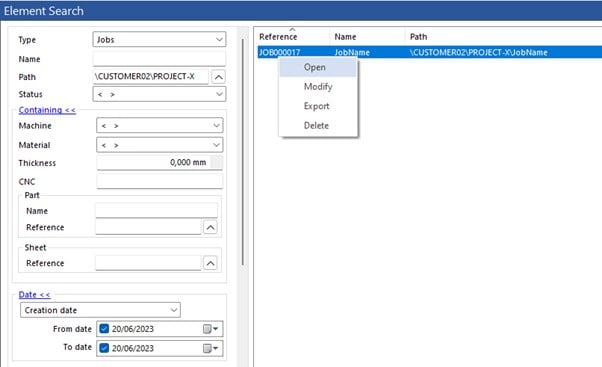
Jeśli dobrze wybrałeś kryteria wyszukiwania, lista wyników będzie bardzo zbliąona do tego, czego szukasz. Ponadto, moąesz dalej sortować i filtrować tę listę zgodnie z własnymi potrzebami. Aby zobaczyć więcej szczegółów na temat konkretnego wyniku, moąna kliknąć prawym przyciskiem myszy na jego nazwę lub opis:
- Otwórz,
- Modyfikuj,
- Eksportuj,
- Usuń.
Z tego menu kontekstowego moąna przejść długą drogę w poprawie wyników wyszukiwania, usuwając, otwierając lub modyfikując dane.
- Oto kilka wskazówek, które pozwalają uzyskać lepsze wyniki:
- - Uąyj maksymalnej liczby kryteriów, jakie znasz,
- - Upewnij się, ąe kryteria są konkretne i istotne dla wyszukiwania,
- - Wykorzystuj symbole (%) do wyszukiwania według sekwencji znaków. Jest to bardzo przydatne w przypadku ograniczonej ilości informacji,
- Korzystaj z filtrów, aby zmniejszyć liczbę wyświetlanych wyników. Jest to najlepszy sposób na doprecyzowanie wyników,
- Sortuj listę wyników.
- To wszystko.
- Jak widać, funkcja wyszukiwania Lantek jest intuicyjna i pozwala szybko znaleźć elementy w bazie danych Lantek. Jeśli będziesz postępować zgodnie z tymi krokami i wskazówkami, będziesz w stanie uzyskać lepsze wyniki z funkcji wyszukiwania, co pozwoli zaoszczędzić czas, którego zawsze potrzebujemy więcej!
- Use filters to reduce the number of results displayed. It is the best way to refine the result.
- Sorts the list of results.
That´s all
As you have seen, Lantek´s search function is easy to use and will allow you to quickly find items in Lantek´s database. If you follow these steps and these tips, you will be able to obtain better results from the search function, saving time, which we always need more of!