E, così, sapete subito che passerete metà della mattinata a cercare il pezzo.
Per questo motivo, quando si crea un pezzo, si consiglia di sfruttare al massimo i campi che lo definiscono, compresi quelli personalizzabili. Ricordate: vi verrà sempre chiesto di trovare qualcosa che avete fatto mesi fa e per questo sarete grati di poter sfruttare uno degli strumenti più utili e potenti del software: la funzione di ricerca degli elementi.
In questo articolo vi spiegherò come approfondire la funzione di ricerca degli elementi di Lantek, spiegandovi in dettaglio come funziona e come usarla per cercare in base a diversi criteri, come nome, codice, data, stato, ecc., restituendo un elenco di risultati che possono essere ulteriormente ordinati e filtrati.
Come richiamare la funzione di ricerca.
Nell´area di lavoro Lantek, si trova nel menu "Start", nella sezione "Modifica", sotto un pulsante a forma di lente di ingrandimento.

Se lo si usa molto, si consiglia di assegnargli un tasto di scelta rapida, che si può configurare da "Opzioni di configurazione", nel menu "Lavori" della sezione Lavori.
(In un prossimo articolo spiegheremo come creare tasti di scelta rapida per tutti i tipi di funzioni Lantek; una volta creati, possono essere davvero utili e consentono di risparmiare molto tempo).
Facendo clic sul pulsante di ricerca, si apre la finestra "Ricerca articoli", aggiunta come scheda accanto a "Elenco prodotti". Questa finestra presenta diverse sezioni che si aprono facendo clic su di esse.
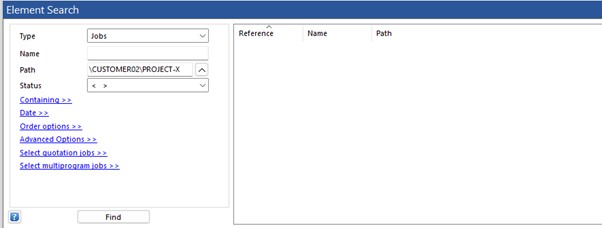
Sezioni e campi della finestra di ricerca.
In tutti i campi è possibile utilizzare il carattere jolly "%" per la ricerca di stringhe di testo. Si può utilizzare inserendo un "%" prima e dopo la stringa di testo che si vuole cercare.
Le prime cose che appaiono nella finestra di ricerca sono i seguenti campi:
- Tipo: Serve a selezionare il tipo di lavoro. Si può scegliere tra Lavori, Kit o Entrambi.
- Nome: Serve per cercare il nome del lavoro.
- Posizione: Si apre una struttura ad albero che consente di limitare la ricerca a una serie di cartelle specifiche.
- Stato: Permette di filtrare in base allo stato del lavoro.
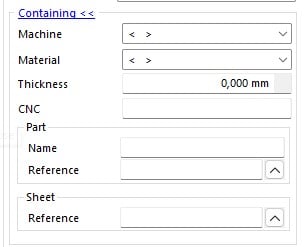
Successivamente, sotto l´etichetta "Contiene", viene visualizzata una nuova serie di campi da cercare o filtrare.
- Macchina: è possibile filtrare per macchina, scegliendo tramite il menu a tendina.
- Materiale: Filtrare per tipo di materiale attraverso il menu a tendina.
- Spessore: Filtrare per spessore del materiale.
- CNC: ricerca per nome del file CNC.
- Pezzo
- Nome: è possibile effettuare la ricerca per nome del pezzo.
- Riferimento: Ricerca per numero di commessa/pezzo.
- Lamiera
- Riferimento: Ricerca per lamiera utilizzata per il lavoro.
E´ poi disponibile il filtro per "Data". Facendo clic su di essa, si aprono altri campi di ricerca:
- Data di creazione: per impostazione predefinita, il filtro viene applicato alla data di creazione. Tuttavia, facendo clic sul menu a tendina è possibile modificare l´intervallo di date.
- Dalla data
- Alla data
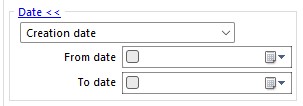
Per le due opzioni precedenti, il menu a tendina apre due calendari, delimitando la ricerca tra le due date scelte. Se si lascia questa opzione vuota, Lantek cercherà nell´intero database indipendentemente dalla data.
Sotto la voce di menu "Opzioni avanzate" si apre un altro filtro a tendina. Qui, è possibile cercare e filtrare in base al riferimento del lavoro, ovvero il codice che Lantek assegna automaticamente a ciascun lavoro. Il codice inizia con "JOB..." seguito da un numero.
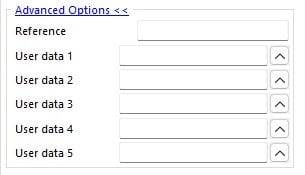
Oltre al numero e alla descrizione del lavoro, sono disponibili cinque campi utente aggiuntivi che possono essere preconfigurati per etichettare i lavori. Questi possono essere di grande aiuto per trovare il lavoro o il pezzo richiesto.
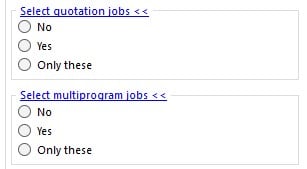
Infine, ci sono altre due opzioni che aprono due menu a tendina. Si tratta di "Seleziona lavori con budget" e "Seleziona lavori con multiprogrammi". Le uniche opzioni sono "Sì, No o Solo questi", che danno un´idea chiara di cosa fanno.
Come utilizzare la finestra di ricerca di Lantek
Per utilizzare la funzione di ricerca in Lantek, è sufficiente aprire la finestra di ricerca e compilare o selezionare i criteri per tutti i campi e i filtri che si ritiene possano affinare i risultati.
Quindi si fa clic sul pulsante "Cerca" per eseguire la ricerca.
Se avete scelto bene i criteri di ricerca, l´elenco dei risultati sarà molto vicino a quello che state cercando. Inoltre, è possibile ordinare e filtrare ulteriormente l´elenco in base alle proprie esigenze.
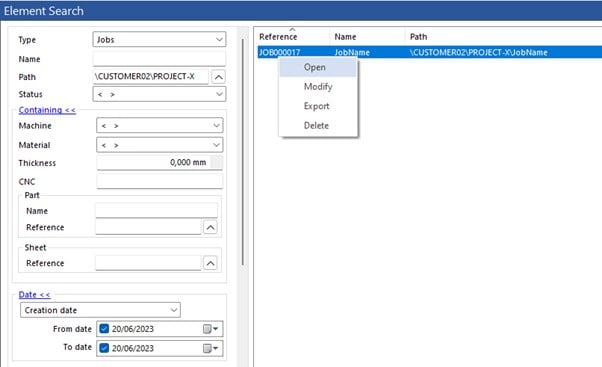
Per visualizzare ulteriori dettagli su un particolare risultato, è possibile fare clic con il tasto destro del mouse e apparirà il menu contestuale sottostante:
- Aprire
- Modificare
- Esportare
- Cancellare
Da questo menù è possibile ripulire la ricerca, eliminandola, aprendola o modificandola.
Alcuni suggerimenti che possono aiutarvi a ottenere dei risultati migliori.
- Utilizzate il numero massimo di criteri che conoscete. Rendeteli specifici e pertinenti alla vostra ricerca.
- Usate i caratteri jolly (%) per effettuare una ricerca per sequenza di caratteri. è molto utile in caso di informazioni limitate.
- Utilizzate i filtri per ridurre il numero di risultati visualizzati. è il modo migliore per affinare i risultati.
- Ordinate l´elenco dei risultati.
Questo è tutto.
Come avete visto, la funzione di ricerca di Lantek è facile da usare e vi permetterà di trovare rapidamente gli articoli nel database di Lantek. Seguendo questi passaggi e questi suggerimenti, potrete ottenere risultati migliori dalla funzione di ricerca, risparmiando tempo, di cui abbiamo sempre bisogno!