あなたは、これで午前中の半分は部品探しに費やすことになるだろうとすぐに想像がつくでしょう。
このため部品を作成するときは、カスタマイズ可能なフィールドを含め、部品を定義するフィールドを最大限に活用することを強くお勧めします。何ヶ月も前にやったことを探してほしいと言われるのは、よくあることです。その際は、ソフトウェアの最も便利で強力なツールの 1 つであるアイテム検索機能の利用をお勧めします。
この記事では、Lantek の要素検索機能について詳しく説明します。その仕組みと、名前、コード、日付、ステータスなどのさまざまな基準で検索して、さらに並べ替えやフィルタリングが可能な結果リストを返す方法について詳しく説明します。
検索機能を呼び出す方法
Lantek 作業領域では、「スタート」メニューの「編集」セクションの虫眼鏡ボタンの下にあります。

頻繁に使用する場合は、ジョブ セクションの [ジョブ] メニューの [構成オプション] から構成できるショートカット キーを割り当てることを強くお勧めします。
(今後の記事では、Lantek のあらゆる機能のホットキーを作成する方法について説明します。ホットキーを作成すると非常に便利になり、多くの時間を節約できます。)
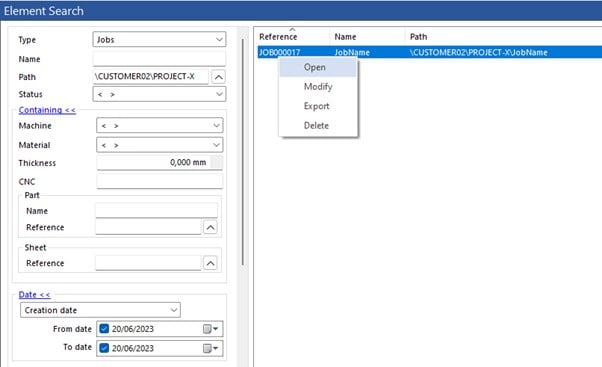
検索ボタンをクリックすると、「商品検索」ウィンドウが開き、「商品一覧」の横に表として追加されます。このウィンドウにはドロップダウン セクションがついていて、クリックすると開きます。
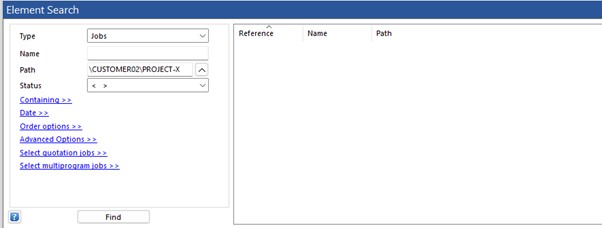
検索ウィンドウのセクションとフィールド
すべてのフィールドで、テキスト文字列を検索する時にワイルドカード「%」を使用できます。検索したいテキスト文字列の前後に「%」を付けてください。
検索ウィンドウでは、次のフィールドが最初に表示されます。
- ● タイプ: 作業の種類を選択するために使用します。 ジョブ、キット、またはその両方を選択できます。
- ● 名前: ジョブの名前で検索する場合に使用します。
- ● 場所: フォルダー ツリーが開き、検索を特定のフォルダーに限定できます。
- ● ステータス: ジョブのステータスでフィルタリングするために使用されます。
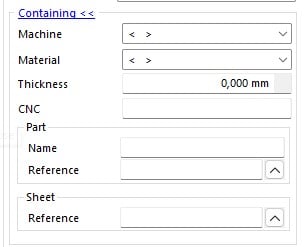
次に、「Contains」ラベルの下に、検索またはフィルタリングする新しい一連のフィールドが表示されます。
- ● マシン: マシン別にフィルタリングできます。 ドロップダウンメニューから選択してください。
- ● マテリアル: ドロップダウンメニューからマテリアルの種類別にフィルタリングします。
- ● 厚み: 板厚でフィルタリングします。
- ● CNC: CNC ファイル名で検索します。
- ● パーツ
- ○ 名称:パーツ名で検索できます。
- ○ 参照:ジョブ/部品番号で検索します。
- ● 板金
- ○ 参照:作業に使用した材料のシートで検索します。
次にフィルター オプション「日付」があります。 それをクリックすると、さらに検索フィールドが開きます。
- ● 作成日: デフォルトでは、フィルターは作成日に適用されます。 ただし、ドロップダウンをクリックすると日付範囲を変更できます。
- ○ 日から
- ○ 日まで
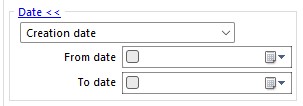
上記の 2 つのオプションの場合、ドロップダウンで 2 つのカレンダーが開き、選択した 2 つの日付の間で検索が区切られます。 これを空白のままにすると、Lantek は日付に関係なくデータベース全体を検索します。
「詳細オプション」メニューを選択すると、別のフィルター ドロップダウンが開きます。 ここでは、Lantek が各ジョブに自動的に割り当てるコードであるジョブ参照で検索およびフィルタリングできます。 これは「JOB...」で始まり、その後に数字が続きます。
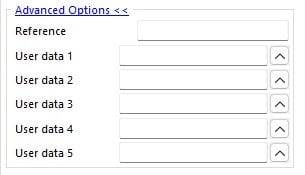
ジョブ番号と説明に加えて、ジョブにラベルを付ける目的で事前設定できる 5 つの追加ユーザー フィールドがあります。これらは探している作業やパーツを見つけるのに非常に役立ちます。
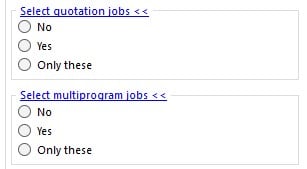
最後に、ドロップダウンを2つ開くオプションがさらに 2 つ出てきます。 これらは、「予算編成ジョブの選択」と「複数のプログラムを含むジョブの選択」です。選択肢は「はい、いいえ、またはこれらだけ」なので、大変わかりやすくなっています。
Lantek検索ウィンドウの使い方
Lantek の検索ウィンドウを開き、結果を絞り込むことができそうなフィールドすべてとフィルターの条件を入力または選択するだけで検索できます。
「検索」ボタンをクリックすると検索が実行されます。
検索条件を適切に選択すると、結果のリストは探しているものに非常に近くなります。さらに、必要に応じてこのリストをさらに並べ替えたりフィルタリングすることもできます。
特定の結果の詳細を表示するには、右クリックして下のコンテキスト メニューを表示されてください。
- ● 開く
- ● 変更
- ●エクスポート
- ● 削除
このコンテキスト メニューから、削除、開く、または変更すると、検索をクリーンアップすることができます。
より良い結果を得るために役立つ方法をいくつか紹介します。
- ● わかっている基準をできるだけ多く使用します。検索内容は具体的かつ関連性のあるものにしてください。
- ● ワイルドカード (%) を使用して、文字列で検索します。 情報が限られている場合に非常に役立ちます。
- ● フィルターを使用して、表示される結果の数を減らします。 結果を洗練させる最良の方法です。
- ● 結果リストを並べ替えます。
以上です。
Lantek の検索機能は使いやすく、データベース内の項目をすばやく見つけることができます。これらの手順に従うことで、より良く検索機能を使用でき、時間を節約することができます。